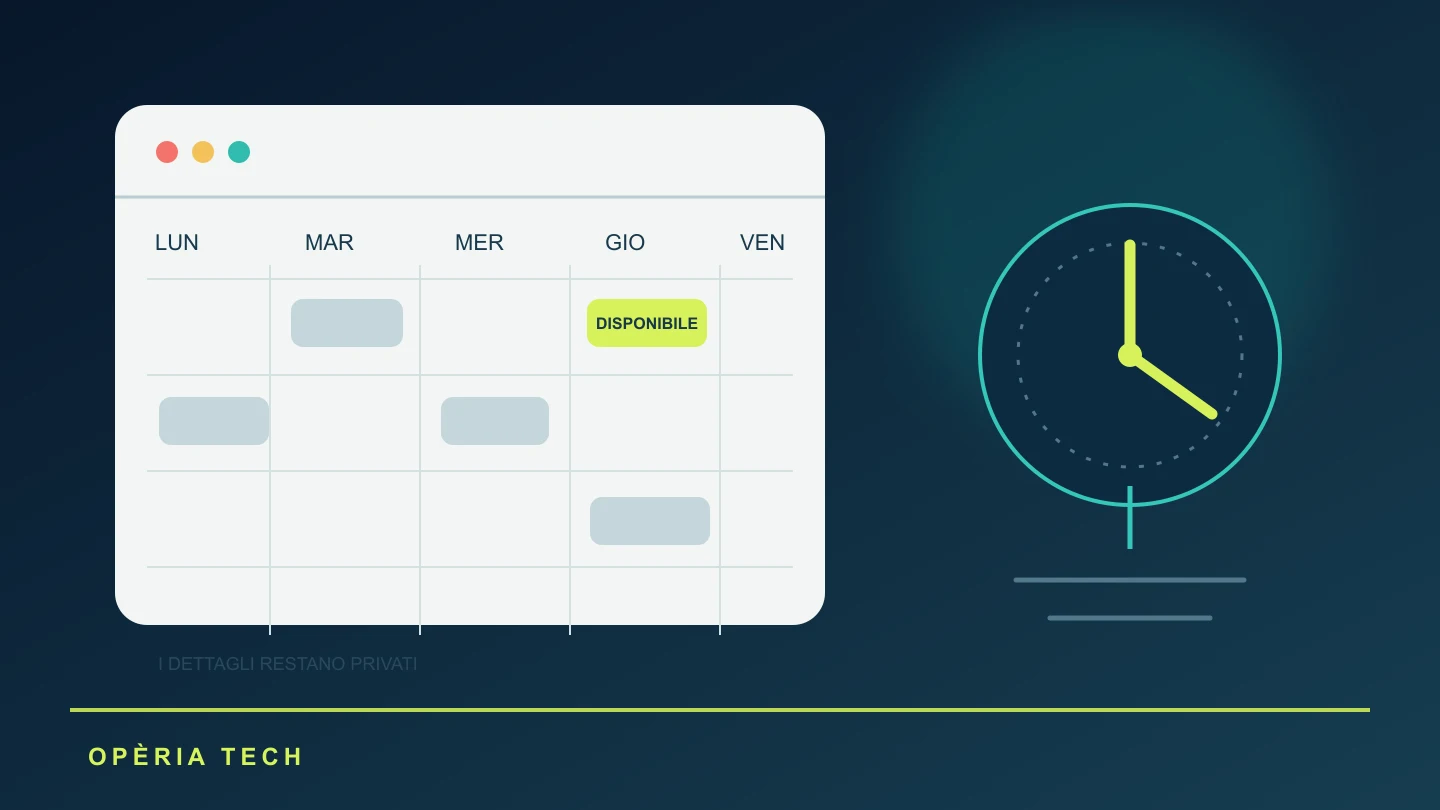
Se qualcuno deve soltanto proporti un orario, non ha bisogno di sapere che cosa farai, dove sarai o con chi parlerai. Una schermata condivisa o un calendario con dettagli può rivelare nomi di clienti, appuntamenti medici, indirizzi e note interne. Prima di inviare un link, definisci il compito: coordinare un incontro oppure collaborare sugli eventi? Sono esigenze diverse e meritano permessi diversi.
Perché è importante
- Per fissare un incontro basta spesso conoscere gli orari occupati; nomi, luoghi e descrizioni possono restare privati.
- Google Calendar distingue il permesso di vedere solo libero/occupato da quello che mostra i dettagli degli eventi.
- Condivisione pubblica, permessi dell’organizzazione e accessi individuali sono livelli differenti: controllali separatamente.
Parti dall’informazione che serve davvero
Google Calendar offre il livello “Vedere solo libero/occupato (nascondi dettagli)”: chi riceve l’accesso vede quando sei occupato, ma non i nomi e le informazioni degli eventi. È utile per il coordinamento, ma non equivale a rendere anonimo il calendario né impedisce a un amministratore Workspace autorizzato di accedere a informazioni secondo i privilegi dell’organizzazione.
Condividi con destinatari specifici
Da computer, apri Google Calendar, individua il calendario corretto, entra in Impostazioni e condivisione e aggiungi l’indirizzo della persona nella sezione dedicata alla condivisione con persone o gruppi. Seleziona il permesso più ristretto che consente il risultato: per trovare un orario è sufficiente vedere libero/occupato. Evita “Rendi disponibile al pubblico”: un calendario pubblico può essere trovato o sincronizzato da altre persone e applicazioni.
Se usi Calendar con un’organizzazione, il dominio può imporre permessi predefiniti o restrizioni. Condividere con il proprio team e condividere con un indirizzo esterno non sono la stessa cosa. Se il controllo non è disponibile o le opzioni sono diverse, chiedi all’amministratore quale regola si applica invece di compensare rendendo pubblico il calendario.
Cosa puoi farci concretamente
- Apri le impostazioni del calendario che vuoi condividere e scegli persone specifiche invece di renderlo pubblico.
- Assegna “Vedere solo libero/occupato” quando l’obiettivo è concordare gli orari; non concedere modifica o accesso ai dettagli.
- Controlla l’elenco degli accessi esistenti e revoca quelli non più necessari. Per colleghi con account aziendali, considera anche le regole dell’amministratore.
Fai una prova e ricontrolla gli accessi
Dopo aver salvato, controlla la sezione “Condiviso con” e verifica destinatario e livello di accesso. Se possibile, chiedi al destinatario di confermare che vede solo i blocchi di disponibilità. Ricorda che puoi condividere più calendari: concedere il permesso a quello personale non autorizza automaticamente l’accesso a quello di lavoro, e viceversa.
Rivedi periodicamente i permessi, soprattutto dopo un cambio di ruolo o la fine di una collaborazione. Rimuovere una persona interrompe l’accesso futuro, ma non cancella screenshot o copie già esportate. Se hai già condiviso dettagli che dovevano restare privati, correggi l’autorizzazione e valuta se occorre avvisare chi gestisce i dati nell’organizzazione.
Quando serve una pagina di prenotazione
La sola disponibilità va bene per accordarsi in modo flessibile. Se vuoi che clienti o candidati prenotino da soli, una pagina di appuntamento è un flusso diverso: verifica quali calendari controlla per i conflitti, se applica intervalli cuscinetto e quali informazioni mostra. Provala con un account secondario prima di distribuirla.
La regola è semplice: condividi l’orario necessario al prossimo passo, non l’intero contesto della tua giornata. Se l’altra persona deve modificare gli eventi o leggere i dettagli per svolgere il lavoro, concedi quel livello soltanto sul calendario pertinente e per il tempo in cui serve.
Fonti
Documenti, comunicati e pubblicazioni consultati per ricostruire dati e contesto.