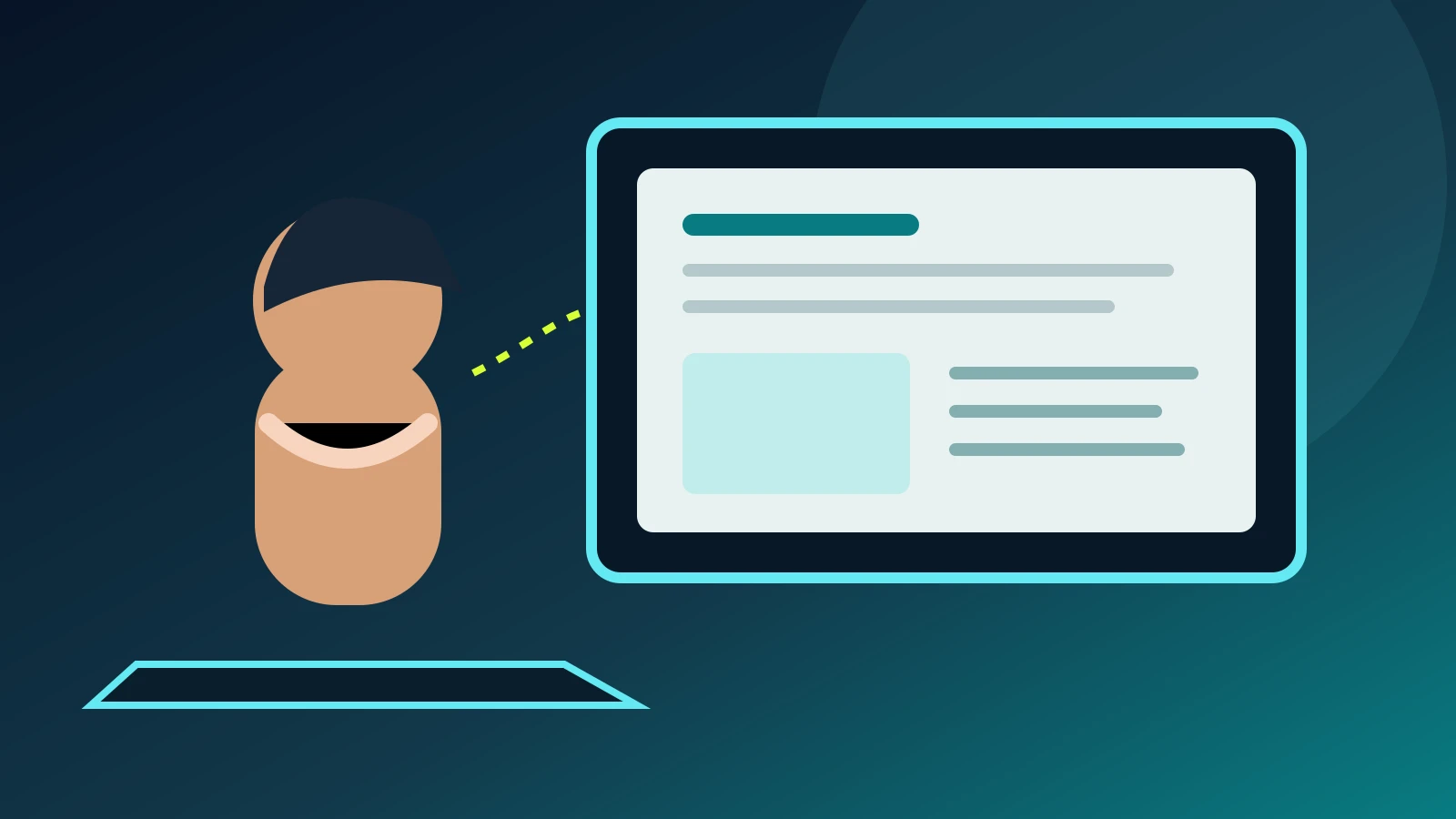
Durante una presentazione, l’attenzione è sul contenuto e non sul desktop. Un banner può mostrare il nome di una persona, l’oggetto di una mail o una parte di un messaggio. Anche una finestra lasciata aperta può esporre dati che non fanno parte della riunione. Il problema è frequente nelle demo improvvisate e nelle lezioni in cui si passa da un’app all’altra.
Perché è importante
- Una notifica può esporre mittente, anteprima o oggetto di un messaggio anche quando il contenuto presentato è innocuo.
- La condivisione di una singola finestra limita ciò che il pubblico vede rispetto all’intero desktop.
- Le modalità di concentrazione di Windows e macOS consentono di ridurre o filtrare gli avvisi; la configurazione va provata prima della riunione.
Il rischio è quello che appare per un secondo
La regola più efficace è ridurre l’area condivisa. Se devi illustrare una presentazione, una pagina o un’app, condividi quella finestra quando la piattaforma lo consente. Il desktop completo è utile per mostrare passaggi tra programmi, ma aumenta la superficie che gli altri possono vedere.
Una seconda difesa è filtrare le notifiche. Microsoft documenta la modalità Non disturbare di Windows, con attivazione manuale o automatica anche quando si duplica lo schermo. Apple permette di configurare Full immersion per silenziare gli avvisi o consentirne soltanto alcuni. Le opzioni cambiano tra versioni e dispositivi: controllale sul computer che userai.
Una preparazione in tre minuti
Per prima cosa, apri il file che mostrerai e chiudi finestre, schede e documenti che non servono. Se usi il browser, togli dalla barra dei preferiti collegamenti personali che potrebbero comparire durante una condivisione del desktop. Disattiva anteprime sensibili sulla schermata di blocco solo se la tua politica di lavoro lo consente.
Poi attiva la modalità di concentrazione. In Windows 11 puoi impostare Non disturbare da Impostazioni, Sistema, Notifiche; tra le condizioni automatiche Microsoft include la duplicazione dello schermo. Su Mac apri Impostazioni di Sistema, Full immersion, e crea un profilo per le presentazioni. Puoi ammettere chiamate o avvisi urgenti invece di silenziare tutto.
Infine, verifica cosa condividerai. Seleziona la finestra specifica, avvia l’anteprima e controlla che non compaiano notifiche, account personali o contenuti non destinati ai partecipanti. Se devi mostrare l’intero desktop, sposta prima ciò che è privato su un’altra scrivania o chiudi l’app.
Cosa puoi farci concretamente
- Una prova verifica anteprime visibili, avvisi prioritari e arresto della condivisione prima dell’incontro.
- Quando il servizio lo permette, condividi la finestra dell’app invece del desktop completo e controlla la barra di condivisione.
- Fai una prova con un collega o una seconda schermata; verifica anche audio, notifiche prioritarie e modalità di arresto della condivisione.
La prova evita l’errore più comune
Fai un test con un collega, con un secondo dispositivo oppure avviando una riunione di prova. Invia un messaggio di test a un’app autorizzata e verifica che il banner sia davvero filtrato. Controlla anche il cambio tra monitor: alcune impostazioni reagiscono alla duplicazione, altre solo alla modalità a schermo intero o a un orario.
Durante la sessione, tieni visibile il controllo che interrompe la condivisione. Prima di passare a una nuova finestra, ferma o metti in pausa lo schermo se il servizio lo consente. Evita di usare il puntatore per cercare file mentre il desktop è già visibile: prepara in anticipo il percorso e la sequenza.
Dopo la demo puoi riattivare gli avvisi o lasciare che la regola automatica scada. Se il computer è gestito dall’organizzazione, alcune impostazioni potrebbero essere imposte dall’amministratore. In quel caso usa la condivisione per finestra e concorda la procedura con il referente IT invece di aggirare i controlli aziendali.
La checklist non sostituisce le regole sui dati
La modalità Non disturbare riduce le interruzioni, ma non rende privata una finestra lasciata aperta e non blocca necessariamente ogni notifica. Anche la condivisione di una singola app può mostrare nomi, schede o contenuti incorporati. Il controllo finale resta una verifica visiva prima di invitare il pubblico.
Per presentazioni con dati personali, clienti o informazioni riservate, segui le regole del tuo datore di lavoro e usa ambienti demo o dati fittizi quando possibile. Una schermata pulita aiuta, ma non autorizza a trasferire o mostrare informazioni che non dovrebbero essere condivise.
La procedura più affidabile è semplice: prepara, filtra, condividi il perimetro minimo e prova. Così la tecnologia serve la presentazione e lascia fuori ciò che non riguarda chi ascolta.
Fonti
Documenti, comunicati e pubblicazioni consultati per ricostruire dati e contesto.