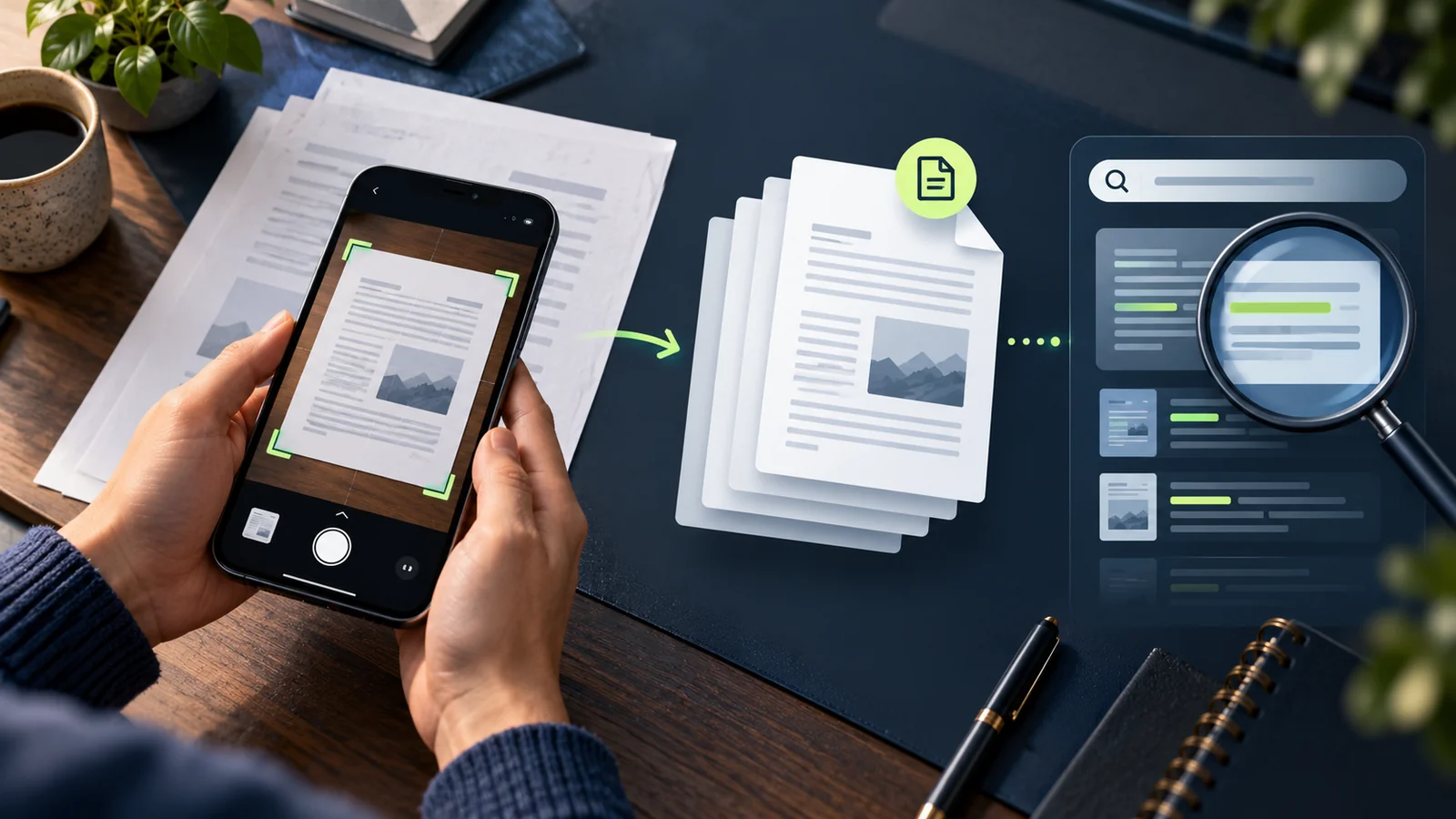
Il primo passaggio non è scattare: è scegliere l’archivio. Su iPhone puoi usare Note per acquisire il documento nel corpo di una nota oppure Files per una scansione salvata come file; Google Drive offre la scansione dalla propria app mobile su Android e iOS e dichiara PDF ricercabili nel Drive. Quest’ultima opzione salva su un servizio cloud. Se il documento contiene dati di clienti, sanitari, finanziari o di identità, usa soltanto un account e una cartella autorizzati dalle regole applicabili.
Perché è importante
- Google Drive dichiara che la scansione tramite app mobile può salvare documenti come PDF ricercabili su Drive; il percorso usa quindi un servizio cloud e richiede di considerare account e policy.
- Su iPhone, Note può scansionare una pagina in PDF e Apple documenta la ricerca del testo nei documenti scansionati; il riconoscimento e i percorsi possono variare con lingua e versione.
- OCR non garantisce una trascrizione perfetta: importi, date, codici e nomi vanno confrontati con la pagina originale prima di riutilizzarli.
Decidi dove salvare prima di aprire la fotocamera
Prepara una cartella per anno e categoria, per esempio “2026 / Garanzie” o “2026 / Contratti”, evitando di usare nomi completi o dati personali nel nome del file quando il documento può essere condiviso. Se devi lavorare offline o non vuoi caricare il documento, verifica che la destinazione scelta resti locale e che la sincronizzazione cloud sia configurata come desideri.
Inquadra, correggi i bordi e salva tutte le pagine
Appoggia il foglio su una superficie uniforme, illuminalo senza riflessi e tieni il telefono parallelo al documento. In Note su iPhone apri una nota, scegli l’opzione per scansionare documenti e acquisisci una o più pagine; su Google Drive apri l’app e avvia Scansiona. I nomi dei pulsanti possono cambiare tra versioni e piattaforme. Rivedi il ritaglio, la rotazione e il contrasto prima di confermare: un angolo tagliato può eliminare proprio il numero o la firma che ti servirà.
Dopo l’acquisizione, scorri ogni pagina e controlla che l’ordine sia corretto, che non ci siano fogli duplicati e che il testo piccolo rimanga leggibile. Se una pagina è mossa o inclinata, rifalla subito. Per documenti fronte-retro, verifica di aver catturato entrambi i lati quando serve; non affidarti alla miniatura come prova della qualità.
Cosa puoi farci concretamente
- Scegli la destinazione prima della scansione: Note o File su iPhone, oppure la cartella prevista nell’app Drive; per documenti sensibili usa solo un account autorizzato.
- Acquisisci tutte le pagine, raddrizza e ritaglia i bordi, poi ingrandisci il PDF e verifica che numeri, firme e testo piccolo siano leggibili.
- Prova a cercare una parola presente nella pagina, correggi OCR o rifai la scansione se il testo non viene trovato, quindi applica nome file e cartella coerenti.
Controlla che il PDF sia davvero ricercabile
Un’immagine nitida dentro un PDF può essere comunque priva di testo selezionabile o ricercabile. Apri il file e prova una parola distintiva, come un nome di sezione o un codice non sensibile. Apple spiega che Note può cercare testo nei documenti scansionati e Google Drive presenta il risultato della scansione come PDF ricercabile. Se la ricerca non trova il termine, non dare per scontato che l’OCR sia riuscito: controlla la lingua, prova con una pagina più chiara o usa la funzione supportata dal tuo sistema.
Prima di copiare importi, date o codici, confrontali con l’originale. OCR può confondere zero e lettera O, separatori decimali, caratteri piccoli e righe inclinate. Per uso contabile, legale o amministrativo, conserva il PDF originale e considera il testo estratto come supporto, non come fonte più affidabile della pagina firmata.
Dai un nome prevedibile e fai una prova di recupero
Usa una formula stabile come “AAAA-MM-GG_categoria_descrizione.pdf”, per esempio “2026-10-21_garanzia_router.pdf”. Evita caratteri speciali che complicano la sincronizzazione e mantieni il nome descrittivo ma sobrio: non inserire codici fiscali, numeri di conto o altri identificativi nel titolo se non è necessario. Salva nella cartella scelta e verifica dal secondo dispositivo o dal computer che il file sia davvero arrivato, se usi la sincronizzazione.
Infine cerca il PDF per una parola del contenuto e per il nome assegnato. Se lo trovi, aprilo e controlla tutte le pagine; se non compare, verifica cartella, sincronizzazione e spazio disponibile prima di ripetere la scansione. I documenti non necessari non vanno conservati per sempre: stabilisci un periodo di conservazione coerente con la finalità e le regole del tuo lavoro.
Fonti
Documenti, comunicati e pubblicazioni consultati per ricostruire dati e contesto.