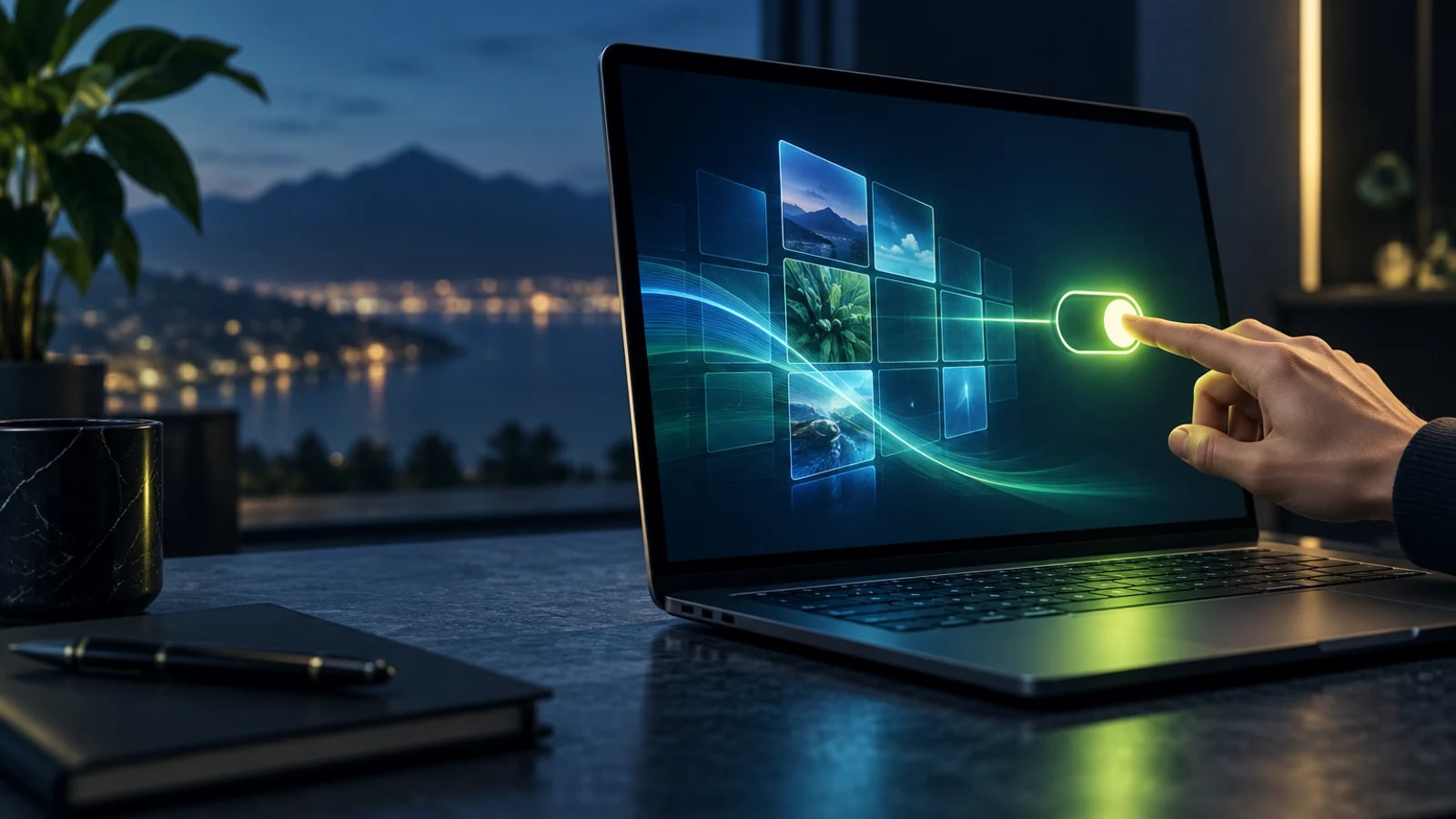
Se una finestra si apre sempre piccola, chi usa l’ingrandimento può doverla massimizzare prima di leggere; chi lavora con una sola app perde un passaggio a ogni avvio. Microsoft ha inserito una risposta a questa frizione nella preview cumulativa KB5127653 del 28 ottobre 2026: “Open apps maximized” apre automaticamente le finestre delle app massimizzate. La novità è nella sezione Accessibilità, ma può essere utile anche a chi desidera uno spazio di lavoro sempre pieno. Non è però un’impostazione già disponibile su ogni PC Windows 11: riguarda la versione 26H1 e il rollout è graduale. L’opzione cambia il modo in cui le finestre vengono aperte, non ingrandisce il testo né sostituisce l’ingrandimento dello schermo. Se un’app conserva una propria dimensione o apre una finestra secondaria, il comportamento può dipendere anche dall’applicazione. La funzione non trasforma automaticamente un programma in modalità tablet e non garantisce che ogni dialogo copra lo schermo. È un criterio predefinito per aprire le finestre massimizzate, pensato per ridurre un’azione ripetitiva.
Perché è importante
- Una notizia selezionata per il suo impatto concreto.
- Le conseguenze riguardano professionisti e imprese.
- Le fonti sono disponibili per la verifica.
Il punto della notizia
Microsoft la descrive come una funzione di accessibilità. Può interessare chi usa screen reader o Magnifier, chi lavora su un dispositivo in modalità tablet e chi preferisce un’unica finestra ampia. Il beneficio concreto dipende dal modo in cui si lavora: su un monitor grande, una finestra massimizzata può lasciare meno spazio per affiancare due app; su uno schermo piccolo, evita di dover cercare il controllo di ingrandimento a ogni apertura.
Perché potresti non trovarla
La pagina di supporto colloca l’impostazione nella preview KB5127653 per Windows 11 versione 26H1. Microsoft specifica che il pacchetto passa da una fase di rollout graduale, in cui le novità arrivano progressivamente, a una distribuzione normale. Due PC con la stessa versione possono quindi mostrare la funzione in momenti diversi. La presenza di un aggiornamento installato non prova, da sola, che ogni novità graduale sia già attiva. Prima controlla la versione del sistema in Impostazioni > Sistema > Informazioni. Se il PC non è su 26H1, la nota di rilascio citata non si applica. Poi apri Impostazioni > Windows Update e controlla gli aggiornamenti disponibili. La KB è una preview non di sicurezza: non installare un pacchetto manuale solo per inseguire questa singola opzione, soprattutto su un computer gestito dall’azienda. In quel caso verifica con l’amministratore il canale e la compatibilità. Se la funzione compare sul tuo sistema, apri Impostazioni > Accessibilità > Effetti visivi e cerca “Apri le app massimizzate” o la traduzione mostrata dalla tua build. Attivala, poi prova due programmi che usi davvero: prima una finestra principale, quindi una finestra secondaria o un dialogo. Chiudi l’app e riaprila per verificare se l’impostazione si applica anche all’avvio successivo.
Valuta il risultato con il tuo layout abituale. Se affianchi frequentemente documenti, prova a ridimensionare manualmente una finestra dopo l’apertura e verifica che il lavoro resti comodo. Se usi un ingranditore o un lettore, controlla che il focus e la barra del titolo rimangano raggiungibili con i comandi abituali. Annota il nome della build e l’app testata: così puoi capire se una differenza deriva da un rollout non ancora arrivato, da una preferenza salvata nel programma o dalla funzione stessa. Se non appare, non c’è un comando segreto da forzare. Ricontrolla la versione, installa soltanto aggiornamenti offerti al dispositivo e riprova più avanti. Se l’opzione compare ma un’app continua a riaprire finestre ridotte, considera il comportamento dell’app come un’eccezione e segnala il caso al suo sviluppatore o al supporto IT.
Quello che conta adesso
L’impostazione ha senso se massimizzi quasi sempre le finestre o se un’apertura ridotta crea una barriera concreta alla lettura. Può essere meno adatta a chi usa spesso finestre flottanti, applicazioni di grafica o pannelli di controllo che devono restare in un angolo. Provala per qualche giorno nel tuo flusso reale, non soltanto su una finestra, e disattivala se ostacola l’affiancamento. Il punto della novità non è che Windows renda finalmente “a schermo intero” qualsiasi programma: è una preferenza di apertura, disponibile in una versione specifica e distribuita per fasi. Sapere questo evita di cercarla inutilmente in un PC non idoneo o di attribuire all’aggiornamento una disponibilità universale. Per chi la riceve, un piccolo automatismo può togliere un gesto ripetuto; la scelta migliore resta quella che facilita l’uso senza rompere il proprio modo di organizzare le finestre.
Fonti
Documenti, comunicati e pubblicazioni consultati per ricostruire dati e contesto.