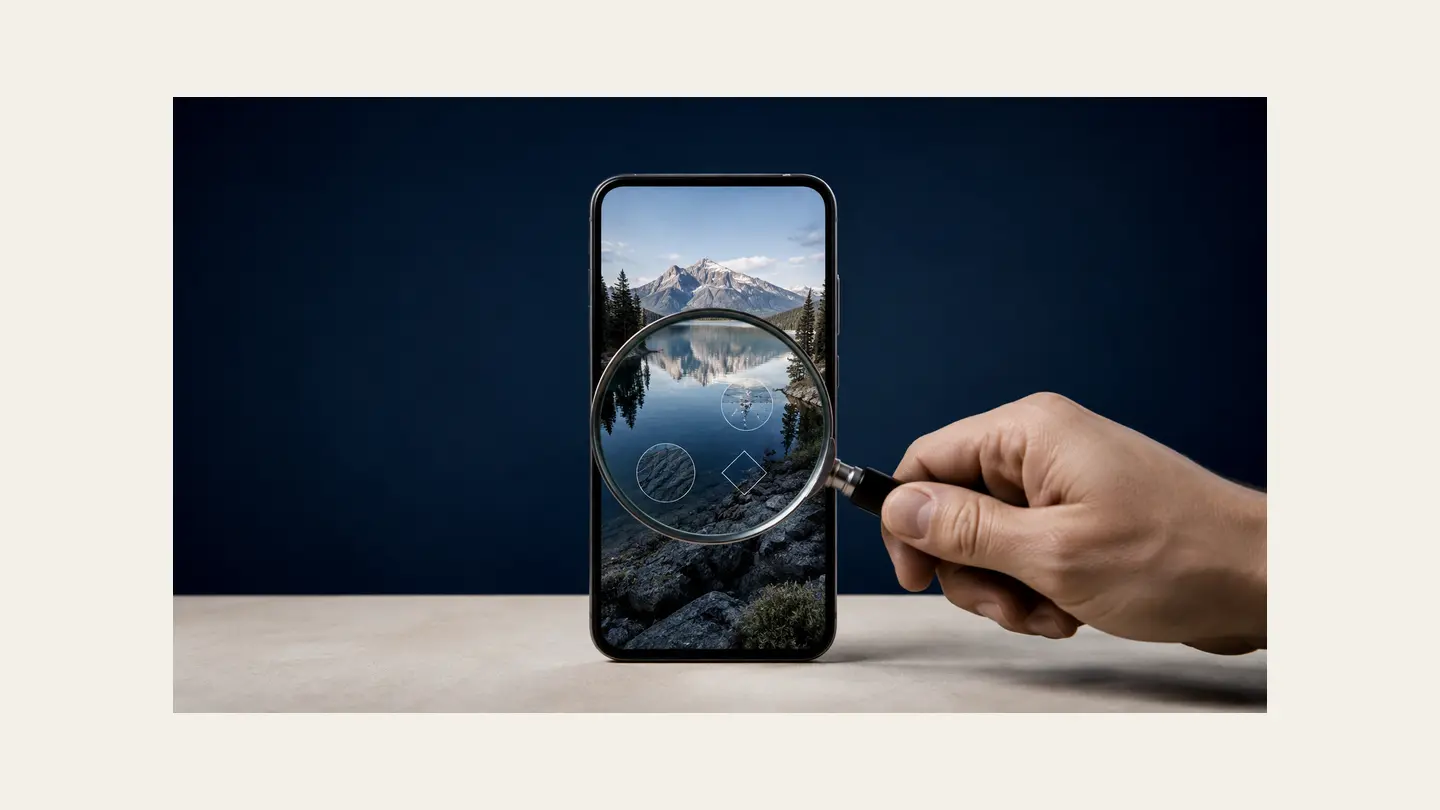
Una fotografia può raccontare più di quello che si vede. Oltre a mostrare una persona, una targa o l’interno di una casa, il file può conservare data, ora e coordinate registrate dalla fotocamera. Se invii un’immagine a un gruppo, la pubblichi in un forum o la carichi su un servizio che conserva il file originale, quei dati possono accompagnarla. Il rischio non riguarda ogni condivisione nello stesso modo: dipende dal sistema, dall’app e dal percorso usato per inviare la foto. Per questo conviene controllare l’opzione di posizione proprio quando stai per condividerla. Su iPhone apri Foto, seleziona l’immagine e tocca il pulsante di condivisione. Nella schermata di condivisione apri Opzioni: se compare l’interruttore Posizione, disattivalo prima di scegliere il destinatario. Apple indica anche che i dati associati alla foto possono comprendere data, ora, luogo, dispositivo e didascalie; la schermata consente di regolare quali informazioni accompagnano l’invio. L’opzione va verificata per il tipo di condivisione che stai usando, perché inviare l’originale, un link o una versione esportata può produrre risultati differenti.
Perché è importante
- Una notizia selezionata per il suo impatto concreto.
- Le conseguenze riguardano professionisti e imprese.
- Le fonti sono disponibili per la verifica.
Il punto della notizia
Non presumere che un’app di messaggistica rimuova sempre i metadati. Alcuni servizi trasformano o ricomprimono le immagini, altri permettono di scaricare il file originale. Se la foto contiene un dettaglio delicato — per esempio l’ingresso di casa, un documento con un indirizzo o un luogo frequentato da un minore — fai una prova con una copia: inviala a un tuo secondo dispositivo o account, scarica il file ricevuto e controlla le informazioni disponibili. La prova verifica il percorso concreto, invece di affidarsi a un comportamento generico attribuito all’app.
Togliere il luogo da una foto già scattata
Se il file contiene già la posizione, apri la foto, tocca il pulsante delle informazioni e cerca il comando per modificare o rimuovere il luogo. Nell’app Foto su iPhone puoi intervenire sulla posizione associata; su Mac, seleziona una o più immagini e usa il menu Immagine, quindi Posizione. Se il comando non appare o la foto è stata copiata in un’altra app, non considerare la rimozione completata: crea una copia esportata e controllala prima di condividerla. La posizione può inoltre esistere in un formato di metadati diverso da quello più comune. Un controllo più tecnico si può fare su un computer con uno strumento locale che legge i metadati del file. ExifTool documenta i campi GPS di EXIF, tra cui latitudine e longitudine, e avverte in generale che informazioni geografiche possono trovarsi anche in altri gruppi di metadati. Non serve installare strumenti aggiuntivi per ogni foto: è utile soprattutto quando devi verificare un lotto, un’immagine di lavoro o un allegato per cui la posizione sarebbe un problema concreto. Non caricare il file su un sito di analisi sconosciuto solo per controllarlo.
Puoi anche impedire alla fotocamera di acquisire il luogo in futuro: nelle impostazioni di iOS apri Privacy e sicurezza, poi Localizzazione, Fotocamera e scegli l’opzione che non consente l’accesso alla posizione. Questo può ridurre funzioni come la ricerca delle foto per luogo e le mappe dei viaggi; è quindi una scelta da valutare in base a come organizzi la libreria. Una soluzione più flessibile consiste nel mantenere la registrazione attiva per le foto personali e disattivare Posizione nella schermata di condivisione quando invii una singola immagine. Quando una foto mostra un panorama riconoscibile, eliminare le coordinate non basta sempre: insegne, finestre, edifici, badge o oggetti sullo sfondo possono rivelare il luogo. Prima di pubblicarla, controlla anche ciò che è visibile nell’inquadratura e ritaglia o sfoca i dettagli che identificano persone o indirizzi. Se condividi molte immagini di uno stesso evento, considera che la sequenza e gli orari possono permettere di ricostruire uno spostamento anche senza un singolo punto GPS.
Il punto, oltre l’annuncio
Per una foto ordinaria, controlla l’anteprima, apri Opzioni e disattiva Posizione se non serve al destinatario. Per un’immagine sensibile, verifica anche il file ricevuto dopo il trasferimento e considera i dettagli visibili nella scena. Se la condivisione deve conservare luogo e data — per esempio per documentare un sopralluogo — lascia i dati solo nel canale previsto e limita l’accesso ai destinatari necessari. Il criterio pratico è semplice: conserva i metadati quando aggiungono valore, rimuovili quando la posizione non è pertinente e non dare per scontato che il servizio scelto lo faccia al posto tuo.
Fonti
Documenti, comunicati e pubblicazioni consultati per ricostruire dati e contesto.