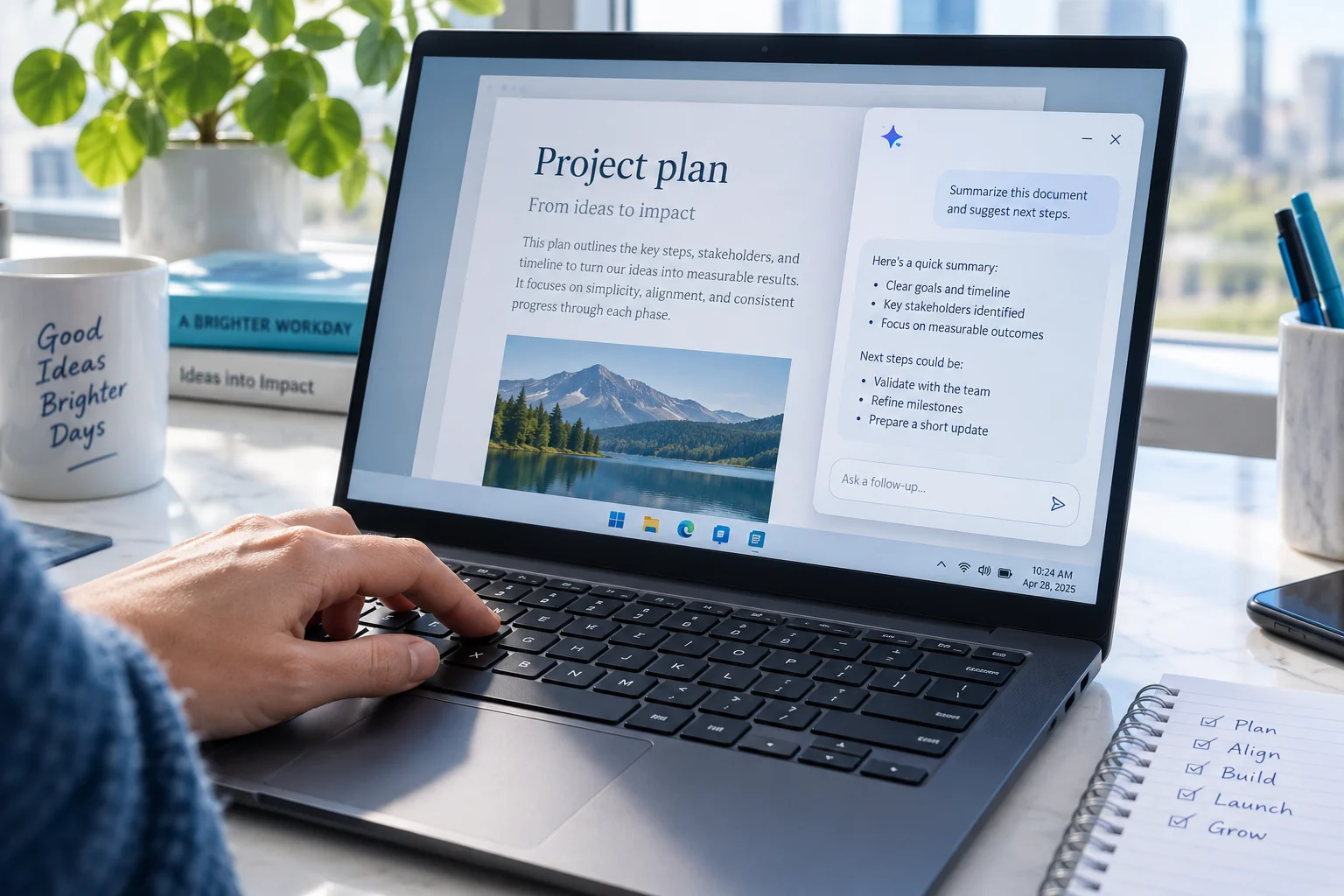
Stai scrivendo una proposta, ti serve una formulazione più chiara e apri un’altra scheda. Poi torni al documento e cerchi il punto in cui eri rimasto. L’app Gemini per Windows, annunciata da Google il 10 settembre, interviene su questa piccola frizione: Alt + Spazio richiama l’assistente sopra il lavoro attivo. La novità più concreta è il punto di accesso. Non dimostra, da sola, che il modello risponda meglio o che il documento sia già stato letto.
Perché è importante
- Google ha annunciato l’app Windows il 10 settembre; Alt + Spazio apre l’assistente sopra il lavoro in corso.
- La documentazione richiede Windows 10 o successivo, almeno 8 GB di RAM, 200 MB liberi e una connessione stabile.
- L’app non rende automaticamente disponibili tutte le funzioni native del Mac, tutti i connettori o ogni funzione dei piani a pagamento.
Gemini Windows: accesso, funzioni e installazione
Google presenta scrittura, domande, sintesi e creazione di immagini e video nello stesso ambiente. Cita inoltre Gemini Spark per attività a più passaggi e informazioni provenienti dalle proprie app. Occorre però distinguere ciò che compare nell’annuncio da ciò che l’account consente: alcune capacità dipendono da piano, età e disponibilità. L’installazione non acquista un abbonamento e non elimina i limiti del servizio. Non pubblichiamo quindi un prezzo unico che faccia sembrare equivalenti download e accesso completo.
La pagina desktop ufficiale distingue anche Windows da macOS. Contesto dello schermo, dettatura tra applicazioni e organizzazione di cartelle locali sono descritti tra le capacità native del Mac, mentre ulteriori funzioni Windows arriveranno nel tempo. Non vanno attribuite al PC per analogia. È diverso dalla guida a Gemini Live per voce, email e calendario: qui interessa un assistente richiamabile dalla tastiera, non la replica automatica dell’esperienza mobile.
L’assistenza Google indica Windows 10 o successivo, almeno 8 GB di RAM, 200 MB di spazio per l’installazione e una connessione stabile. È ammesso un account personale oppure un account di lavoro o scolastico con Gemini abilitato dall’amministratore. La pagina desktop menziona architetture x64 e ARM64. Questi sono requisiti di accesso all’app: non sono una promessa di elaborazione locale, né una misura dei consumi durante una sessione complessa con più programmi aperti.
Dal sito ufficiale gemini.google/desktop si sceglie il download Windows, si salva GeminiSetup.exe e si segue la procedura dell’installer. Dopo l’apertura dal menu Start si accede con l’account corretto. Su un computer aziendale la disponibilità del download non sostituisce l’autorizzazione a installare software. Se compare un blocco amministrativo, la verifica va fatta con chi gestisce il dispositivo: aggirarlo non è una parte del tutorial e può esporre dati che l’organizzazione intende tenere separati.
Prima del primo documento, prova la scorciatoia su una finestra vuota. Alt + Spazio potrebbe essere già usato da un altro strumento; Google consente di personalizzare i tasti nelle impostazioni dell’app. Controlla inoltre il profilo visibile e quali collegamenti hai realmente abilitato. Una cartella personale e un archivio aziendale non devono finire nello stesso test per comodità. Se devi chiedere una sintesi, fornisci consapevolmente il testo autorizzato e non presumere che la finestra sovrapposta abbia acquisito tutto lo schermo.
La prova utile: meno passaggi, stessa verifica finale
Per un primo esperimento proponiamo una bozza sintetica, non un file reale del cliente. Scrivi un messaggio con una consegna, una data e un punto ancora da decidere. Chiedi: «Riscrivi questo testo in modo chiaro senza aggiungere impegni. Mantieni invariati data e consegna; segnala separatamente ciò che manca». Poi confronta le due versioni parola per parola nei punti vincolanti. Il successo non è il tono più elegante: è ottenere un testo utilizzabile senza promesse nuove.
Ripeti con un paragrafo ambiguo e con due date incompatibili. L’assistente dovrebbe rendere visibile il conflitto, non scegliere la data che sembra più plausibile. Registra quanto impieghi a richiamarlo, fornire il contesto, controllare e riportare il risultato nel documento. Confronta lo stesso compito nel browser. Questi sono esempi di prova proposti dalla redazione, non un benchmark eseguito sull’app. Permettono però a ogni lettore di verificare il vantaggio sul proprio lavoro, invece di dedurlo dal lancio.
Il verdetto dipende dalla frequenza. Se usi già Gemini molte volte al giorno, un accesso rapido può ridurre interruzioni e ricerca delle schede. Se lo apri raramente, il browser può bastare. Nessuna delle due strade evita di controllare fonti, permessi e risultati: anche un’app leggera può produrre una bozza sbagliata molto velocemente. Per documenti complessi resta utile il metodo di analisi dei PDF con fonti verificabili, che riguarda la qualità del lavoro e non il pulsante da cui comincia.
Cosa puoi farci concretamente
- Scaricare l’installer soltanto dalla pagina ufficiale Gemini per desktop e verificare l’account prima di collegare dati.
- Provare tre bozze non sensibili e controllare se la scorciatoia entra in conflitto con altri strumenti.
- Confrontare il tempo fino al testo verificato con il proprio flusso browser, senza contare come risparmio le correzioni rinviate.
Un esempio completo prima di collegare un archivio
La bozza di prova può essere molto semplice: «Prepariamo una proposta per il cliente Alfa. La consegna prevista è il 30 settembre. Il responsabile deve ancora confermare il prezzo». Chiedi una versione di tre frasi, lasciando esplicitamente aperta la conferma economica. Il risultato corretto non deve inventare uno sconto, anticipare la consegna o scrivere che il cliente ha già accettato. Se lo fa, annota l’errore e correggi la bozza prima di usarla come esempio. Nomi e situazione sono inventati: nessun dato di un cliente è necessario per verificare questo primo comportamento dell’assistente.
Ora aggiungi una seconda nota: «Il reparto operativo indica il 3 ottobre come prima data disponibile». La richiesta cambia: prima di riscrivere, elenca le informazioni incompatibili e formula una domanda per il responsabile. Il controllo riguarda la presenza di entrambe le date e l’assenza di una scelta arbitraria. Puoi usare lo stesso testo con l’app e con il browser, sullo stesso account, registrando separatamente i passaggi manuali e le correzioni. Non serve attribuire alla scorciatoia una percentuale di produttività: basta vedere se toglie davvero un’interruzione ricorrente senza nascondere un errore importante.
Questa prova non verifica tutti i connettori, la ricerca sul web o le funzioni autonome. Ognuna richiede un contesto diverso e autorizzazioni pertinenti. Prima di collegare un archivio, prepara una cartella di esempio con documenti inventati e risposte attese; controlla quali file entrano nella richiesta e quali restano esclusi. Se non riesci a spiegarlo, fermati al testo fornito manualmente. Un’app comoda è utile proprio quando rende più semplice un processo già chiaro, non quando diventa una ragione per saltare i confini tra account personali, materiali interni e documenti dei clienti.
Fonti
Documenti, comunicati e pubblicazioni consultati per ricostruire dati e contesto.