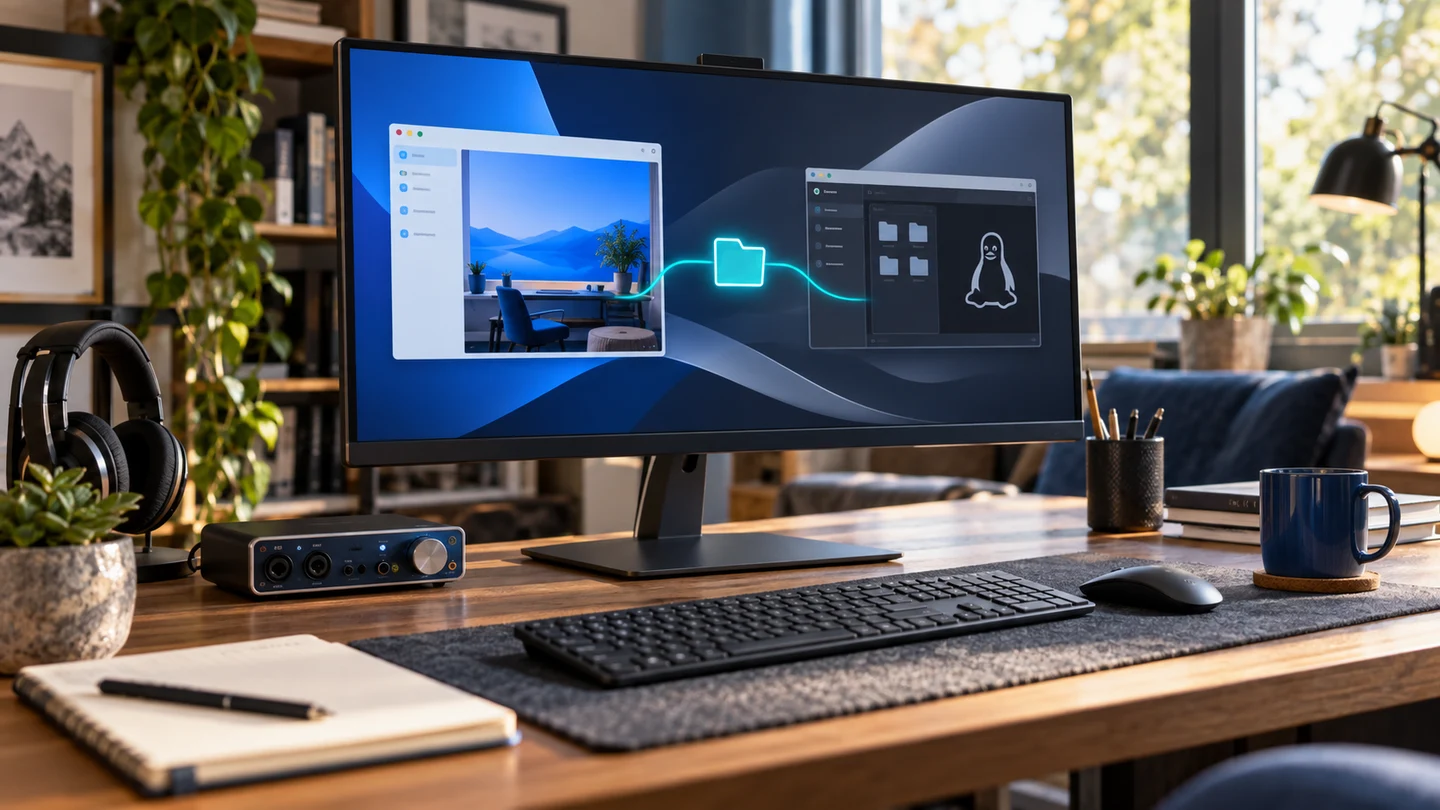
Google ha rilasciato l’app Gemini per Windows il 10 settembre 2026. La documentazione di supporto indica Windows 10 o successivo, almeno 8 GB di RAM, 200 MB di spazio libero e una connessione stabile. Per accedere serve un account Google personale oppure un account di lavoro o scuola per il quale l’amministratore abbia abilitato Gemini. In un PC gestito, verifica prima le regole aziendali per software e strumenti AI.
Perché è importante
- L’app Gemini per Windows è disponibile globalmente per Windows 10 e 11; Google indica 8 GB di RAM e almeno 200 MB liberi.
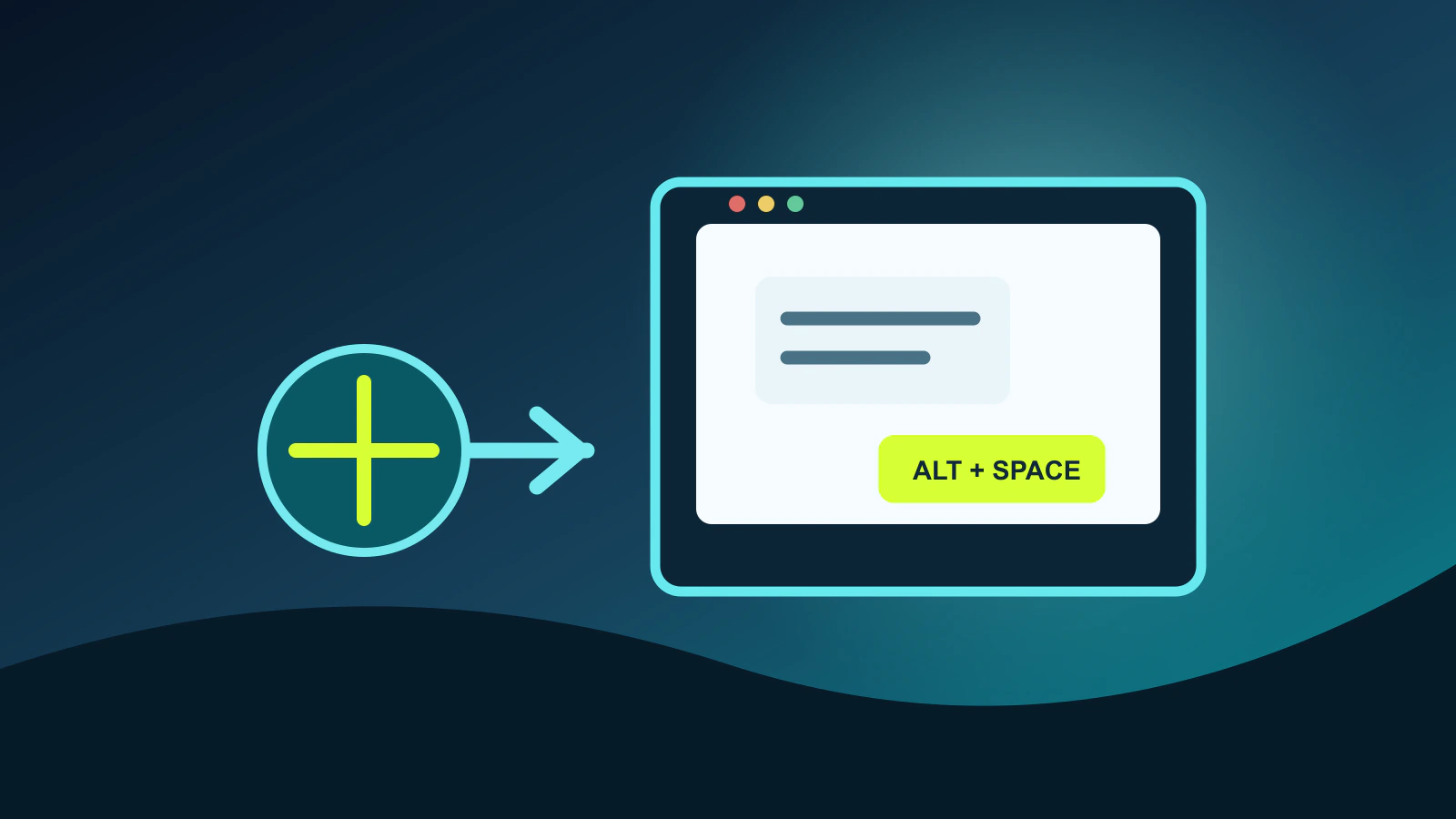
- Alt + Spazio apre l’assistente sopra il lavoro corrente per richieste brevi, bozze, riepiloghi e analisi di immagini.
- Le funzioni collegate ad account e piani variano; l’output va verificato e non sostituisce permessi o policy aziendali.
Controlla compatibilità e account
Scarica l’installatore da gemini.google/desktop, apri il file e segui la procedura mostrata da Windows. Poi avvia Gemini dal menu Start e accedi con l’account appropriato. Controlla attentamente il dominio prima di scaricare: una scorciatoia da tastiera è utile solo se l’app proviene dal canale ufficiale. Se il dispositivo non soddisfa i requisiti o l’accesso è limitato, usa la versione web già autorizzata invece di cercare installatori alternativi.
La combinazione Alt + Spazio richiama Gemini mentre stai lavorando in un’altra applicazione. Se è già assegnata a un altro programma, prova a risolvere il conflitto dalle impostazioni disponibili oppure usa l’app dal menu Start. Non condividere lo schermo o caricare file riservati soltanto per testare il prodotto: inizia con una pagina pubblica, una bozza vuota o dati fittizi.
Prova tre attività che si possono controllare
Per una bozza, apri un documento non sensibile e richiama Gemini. Dai il pubblico, l’obiettivo e i vincoli: «Proponi tre titoli per questa presentazione, massimo otto parole ciascuno; non aggiungere dati che non compaiono nel testo». Confronta le alternative con il contenuto originale e conserva solo quella che descrive davvero la presentazione. Il test misura se la scorciatoia riduce i passaggi, non se il modello inventa un titolo brillante.
Per un riepilogo, incolla un estratto pubblico o usa la pagina che puoi legittimamente condividere. Chiedi di separare decisioni, date e domande aperte e di mantenere un riferimento alla parte da cui deriva ogni punto. Verifica tre elementi sul testo originale. Se una scadenza diventa più certa o un’opinione viene attribuita a una persona, correggi il risultato prima di copiarlo in un messaggio o in un verbale.
Per un’immagine, carica un esempio non riservato e chiedi una descrizione con elementi osservabili e parti incerte. Controlla se Gemini distingue ciò che vede da ciò che deduce. Evita di usare il test per identificare persone, interpretare documenti sensibili o decidere questioni importanti. Google presenta la funzione desktop come accesso rapido a risposte, bozze, riepiloghi, idee, coding e analisi di immagini; la disponibilità delle funzioni e di eventuali piani premium può variare.
Cosa puoi farci concretamente
- Verifica Windows 10 o 11, 8 GB di RAM, 200 MB liberi e accesso Gemini attivo sull’account.
- Scarica l’installatore solo da gemini.google/desktop e prova Alt + Spazio con un’attività non sensibile.
- Confronta il risultato con la fonte e misura tempo risparmiato, correzioni necessarie e dati condivisi.
Decidi se merita un posto nel flusso
Esegui la stessa attività tre volte e annota minuti impiegati, correzioni e passaggi evitati. Confronta Gemini desktop con il metodo già in uso: applicazione web, strumenti integrati nel browser o app aziendali. Se il tempo risparmiato scompare nella revisione, il vantaggio della finestra rapida è limitato. Una scorciatoia riduce l’attrito di apertura, ma non dimostra da sola un aumento di qualità o produttività.
Prima di usare account collegati, Drive o Gmail, leggi le autorizzazioni mostrate e verifica quali contenuti il servizio può consultare. Su un account gestito decide anche l’amministratore. Per dati di clienti o dipendenti valgono policy, accordi e limiti dell’organizzazione; una comodità desktop non autorizza a spostare informazioni da un sistema all’altro. Mantieni un test con dati fittizi finché permessi e trattamento non sono chiari.
Il modo più semplice per cominciare è una sola attività ripetuta ogni settimana, con un risultato facile da confrontare. Conserva il prompt, l’input di prova e la versione approvata; se l’app cambia o riceve un aggiornamento, ripeti il confronto. Gemini per Windows può diventare un accesso rapido a un assistente già utile, ma la decisione di adottarlo dovrebbe dipendere da tempo, accuratezza e controllo dei dati, non dal fatto che l’icona resti sempre a portata di tastiera. Registra anche i casi in cui l’app non ha capito la richiesta o ha aggiunto dettagli non presenti. Una tabella con attività, durata, correzioni e permesso richiesto è sufficiente per confrontare la prova con il flusso precedente. Se il risultato dipende da file collegati, ripeti la verifica con un account e una cartella di test.
Fonti
Documenti, comunicati e pubblicazioni consultati per ricostruire dati e contesto.