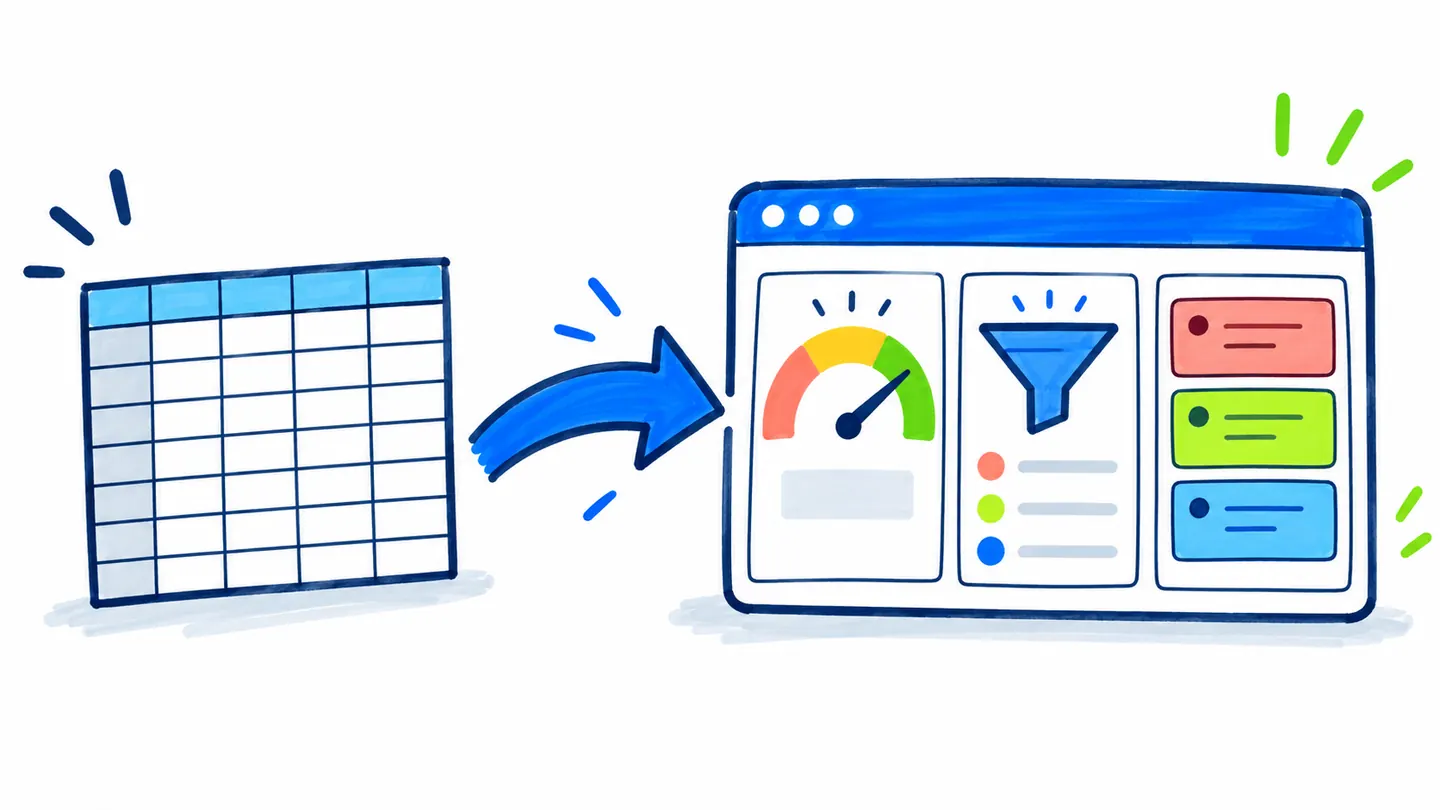
Un foglio con colonne chiamate A, totale2 e note finali non diventa più affidabile quando riceve una bella dashboard. Sheets canvas, annunciato da Google il 13 agosto, trasforma i dati di una scheda in dashboard, mappe di calore, Kanban, calendari e altre viste interattive. È una superficie sopra il foglio: la sorgente resta la tabella. Per questo il lavoro decisivo viene prima del prompt. Crea una copia con dati non sensibili e usa una sola scheda, perché il canvas lavora su un tab alla volta. Ogni colonna deve avere un nome unico e concreto: ID, data, cliente, stato, responsabile, valore, scadenza. Evita celle unite, righe di subtotale in mezzo ai dati, colori usati come unica informazione e formule diverse nella stessa colonna. Aggiungi un ID stabile a ogni riga: servirà a riconoscere modifiche e duplicati. Per l’esempio immaginiamo un elenco di venti commesse con ID, data, descrizione, stato, responsabile, valore e scadenza. Il risultato desiderato è una mini-app con tre indicatori — numero di commesse, valore totale e scadute — un filtro per responsabile e una vista per stato. Non usare subito l’archivio completo. Parti da venti righe note e annota tre totali calcolati nel foglio: saranno la risposta di controllo.
Perché è importante
- Sheets canvas è una funzione ufficiale annunciata da Google il 13 agosto 2026 e costruisce una superficie interattiva sopra i dati di una sola scheda.
- La mini-app è in lettura e scrittura: chi possiede accesso di modifica può aggiungere, cambiare o cancellare righe dal canvas.
- Al 5 settembre la funzione è globale ma in inglese, su desktop e per piani Google AI o Workspace idonei; non è garantita su ogni account italiano.
Mossa 1 — Prepara una sola scheda che possa essere capita senza spiegazioni
Sheets canvas non è disponibile sull’app mobile, può non apparire con tab troppo grandi, file offline, dati conservati fuori da Drive o quando copia, download o stampa sono disabilitati. Google lo offre globalmente in inglese a Google AI Pro e Ultra e lo sta distribuendo su Workspace Business o Enterprise Standard e Plus e Google AI Pro for Education. In Italia Google AI Pro è indicato a 21,99 euro al mese al 5 settembre; i prezzi aziendali dipendono dal piano. Verifica sempre il menu e il contratto del tuo account. Da computer apri il foglio e scegli Crea canvas dal menu Inserisci, Strumenti o dal pannello Gemini, secondo l’interfaccia disponibile. Il prompt non deve limitarsi a «fammi una dashboard bella». Deve dire quali campi usare, come trattare valori vuoti, quali filtri servono e dove tornare ai dati. Chiedi sempre periodo, numero di righe e filtri attivi: sono segnali che impediscono di leggere un totale fuori contesto.
Il canvas è una vista read-write. Con permesso di modifica puoi aggiungere, cambiare o eliminare dati direttamente nell’interfaccia, e le modifiche aggiornano il foglio. In una Kanban, spostare una scheda può cambiare lo stato; in un calendario, modificare una data può riscrivere la cella. È il vantaggio più utile e il rischio più concreto. Durante la prova lavora sulla copia e cambia una sola riga, verificando ID e contenuto prima e dopo. Esempio: il foglio contiene venti righe, ma due condividono lo stesso ID. Una dashboard superficiale può mostrare venti commesse; la regola richiesta deve segnalarne diciannove uniche e un duplicato da risolvere. Se il valore totale noto è 48.500 euro e il canvas mostra 53.500, apri i dati: potrebbe avere sommato una riga di subtotale o interpretato testo e valuta in modo incoerente. La mini-app non è pronta finché i tre numeri di controllo non coincidono.
Mossa 3 — Prova numeri, permessi e ritorno al foglio prima della condivisione
La prima verifica è la riconciliazione. Confronta numero di righe, somma e scadute tra foglio e canvas usando lo stesso filtro. Poi esegui tre operazioni su una copia: aggiungi un record, cambia lo stato e cancella una riga non necessaria. Controlla ogni volta la tabella d’origine e la cronologia delle versioni. Se non sai prevedere quale cella cambierà, non aprire la modifica ad altre persone. La seconda verifica riguarda i permessi. L’accesso al canvas segue quello del foglio: chi può visualizzare o commentare non può modificare, chi può modificare il file può intervenire anche dalla mini-app. Copia il collegamento e provalo con un account di sola visualizzazione. Non affidarti all’aspetto dell’interfaccia per nascondere colonne: se il foglio contiene dati che una persona non deve vedere, separali in un file con accessi diversi prima di generare il canvas. Google avverte che i suggerimenti generati possono essere inaccurati e chiede di non inserire dati personali, confidenziali o sensibili nel feedback, che può essere letto da persone. Applica la stessa cautela ai prompt. Per la prima prova usa dati sintetici; con dati reali verifica impostazioni di Workspace, conservazione e accessi. Non caricare credenziali, coordinate bancarie, informazioni sanitarie o documenti di identità. La guida al foglio grezzo e ai controlli sui dati completa questa procedura.
CHECKLIST FINALE [ ] Una sola scheda con intestazioni uniche. [ ] ID stabile per ogni riga. [ ] Totali di controllo annotati prima. [ ] Nessun duplicato o data invalida nascosti. [ ] Aggiunta, modifica e cancellazione provate su una copia. [ ] Accesso di sola lettura verificato con un altro account. [ ] Collegamento VEDI DATI funzionante. [ ] Nessun dato non necessario condiviso. Se tutti i punti passano, il foglio è diventato una superficie di lavoro più chiara; non un gestionale completo, ma una mini-app controllabile. Nel software il valore dell’AI emerge quando riduce passaggi e rende più semplice verificare il risultato. Aggiungere una funzione generativa a un’interfaccia esistente non basta: dati, permessi e flusso devono essere ripensati attorno all’attività dell’utente. Nel caso di “Trasforma Google Sheets in una mini-app aziendale senza scrivere codice”, questo significa leggere la novità oltre l’annuncio e capire quali parti del lavoro vengono realmente modificate.
Il rischio è creare un nuovo livello di complessità nascosta. Componenti facili da installare possono introdurre dipendenze, accessi e costi difficili da governare. Documentazione e osservabilità devono crescere insieme alla velocità di sviluppo. Le soluzioni più solide combineranno standard aperti, componenti specializzati e controlli coerenti. L’esperienza utente avrà un ruolo centrale perché rende visibili scelte e conseguenze. Chi progetta integrazioni sostituibili potrà seguire l’evoluzione dei modelli con meno attrito. La notizia è quindi un indicatore di una trasformazione più ampia, che va seguita attraverso risultati e condizioni operative anziché con la sola successione degli annunci.
Cosa puoi farci concretamente
- Copiare un piccolo campione in una nuova scheda, pulire intestazioni e assegnare un identificativo univoco a ogni riga.
- Generare una vista con tre KPI, filtri e collegamento ai dati di origine usando il prompt della guida.
- Riconciliare totali, provare permessi di visualizzazione e modifica e verificare aggiunta, modifica e cancellazione prima di condividerla.
Quello che conta adesso
Copiare un piccolo campione in una nuova scheda, pulire intestazioni e assegnare un identificativo univoco a ogni riga. Questo primo passo serve a trasformare il tema in un perimetro verificabile: un responsabile, un input conosciuto, un risultato atteso e una misura precedente con cui confrontarsi. Senza questi elementi il progetto rimane una dimostrazione difficile da valutare. Generare una vista con tre KPI, filtri e collegamento ai dati di origine usando il prompt della guida. L’azione deve essere documentata insieme ai criteri di controllo, indicando quali casi possono procedere e quali devono fermarsi. È così che l’esperienza delle persone diventa una regola applicabile e migliorabile nel tempo. Riconciliare totali, provare permessi di visualizzazione e modifica e verificare aggiunta, modifica e cancellazione prima di condividerla. Prima di estendere il metodo è utile raccogliere correzioni, tempi e costi per alcune settimane. Gli errori vanno raggruppati per causa: dati, istruzioni, strumenti o eccezioni del processo. Ogni categoria richiede un intervento diverso. Sheets canvas è una funzione ufficiale annunciata da Google il 13 agosto 2026 e costruisce una superficie interattiva sopra i dati di una sola scheda. È il punto da cui partire perché definisce l’effetto più immediato per professionisti e imprese. La sua importanza va misurata sul lavoro quotidiano: quante attività coinvolge, quali persone tocca e cosa accade quando il risultato non è corretto.
La mini-app è in lettura e scrittura: chi possiede accesso di modifica può aggiungere, cambiare o cancellare righe dal canvas. Questo secondo elemento chiarisce perché non basta scegliere un prodotto. Servono un processo, dati affidabili e una responsabilità finale. L’adozione diventa sostenibile quando la tecnologia può essere osservata e corretta senza interrompere l’operatività. Al 5 settembre la funzione è globale ma in inglese, su desktop e per piani Google AI o Workspace idonei; non è garantita su ogni account italiano. Il terzo punto indica la prospettiva di medio periodo. La decisione migliore non è necessariamente quella con più funzioni, ma quella che mantiene valore, controllo e possibilità di evoluzione quando cambiano modelli, prezzi o requisiti.
Fonti
Documenti, comunicati e pubblicazioni consultati per ricostruire dati e contesto.