Quando una raccolta di utility aggiunge molte novità, il rischio è installarle e attivarle in blocco, senza sapere quale cambiamento abbia aiutato o creato un conflitto. PowerToys 0.102 è stato pubblicato da Microsoft il 21 ottobre 2026. Tra le modifiche più visibili ci sono due utility per il mouse, miglioramenti a Command Palette e una modalità di dettatura collegata alle catture di ZoomIt. L'aggiornamento tocca anche Keyboard Manager, Peek e strumenti da riga di comando.
Perché è importante
- PowerToys 0.102, pubblicato il 21 ottobre 2026, aggiunge Mouse Button Lock e CursorHide e aggiorna Command Palette, ZoomIt e altri strumenti.
- La scelta utile dipende dal problema: bloccare temporaneamente un pulsante durante un trascinamento, nascondere il puntatore mentre si scrive o richiamare comandi appuntati con una scorciatoia sono casi diversi.
- Attivare una funzione alla volta e provarla su un'attività concreta rende semplice misurare il vantaggio e tornare indietro se interferisce con il flusso abituale.
Un aggiornamento pieno di funzioni non richiede di provarle tutte
La domanda utile non è quante funzioni siano incluse, ma quale passaggio del tuo lavoro è ripetitivo o scomodo. Se selezioni oggetti per molto tempo, Mouse Button Lock può ridurre la necessità di tenere premuto il pulsante. Se il puntatore copre il testo mentre scrivi, CursorHide può toglierlo temporaneamente dalla vista. Se apri spesso gli stessi comandi, la shelf di Command Palette li rende raggiungibili più rapidamente.
Abbina l'utility al problema che vuoi togliere
Mouse Button Lock mantiene attivo un pulsante dopo una pressione prolungata e permette di continuare un trascinamento o una selezione senza tenerlo premuto. È pensato anche per chi usa applicazioni professionali con molte operazioni di drag, ma cambia il comportamento del mouse: provalo prima in un documento di test e controlla come interrompere il blocco con un clic.
CursorHide nasconde il puntatore durante la digitazione o dopo un periodo di inattività, mostrandolo di nuovo quando muovi il mouse. Può rendere più leggibile una schermata piena di testo, ma non è una funzione di privacy e non nasconde la posizione del puntatore da registrazioni o strumenti di controllo. Command Palette aggiunge una shelf opzionale di comandi preferiti: attivala nelle impostazioni della modalità compatta, aggiungi pochi elementi e verifica le scorciatoie Alt+1–Alt+9. ZoomIt, invece, può associare una trascrizione locale alla cattura di una regione: il microfono selezionato e la chiarezza della voce influiscono sul risultato.
Cosa puoi farci concretamente
- Aggiorna PowerToys da una fonte ufficiale e leggi le note della versione 0.102 prima di modificare scorciatoie o impostazioni.
- Scegli una sola utility in base a un fastidio ricorrente; provala in un'app non critica e annota tempo, errori o passaggi evitati.
- Se non la usi dopo qualche giorno, disattivala. Per dispositivi gestiti dall'azienda, verifica prima le policy IT e i permessi disponibili.
Fai un test breve e reversibile
Prima aggiorna PowerToys usando Microsoft Store, GitHub del progetto o l'installazione documentata da Microsoft; evita pacchetti trovati tramite annunci o mirror non verificati. Apri le impostazioni e controlla la versione effettivamente installata. Se il computer è gestito da un'organizzazione, chiedi se l'installazione di utility open source è consentita: la gratuità non elimina le regole aziendali.
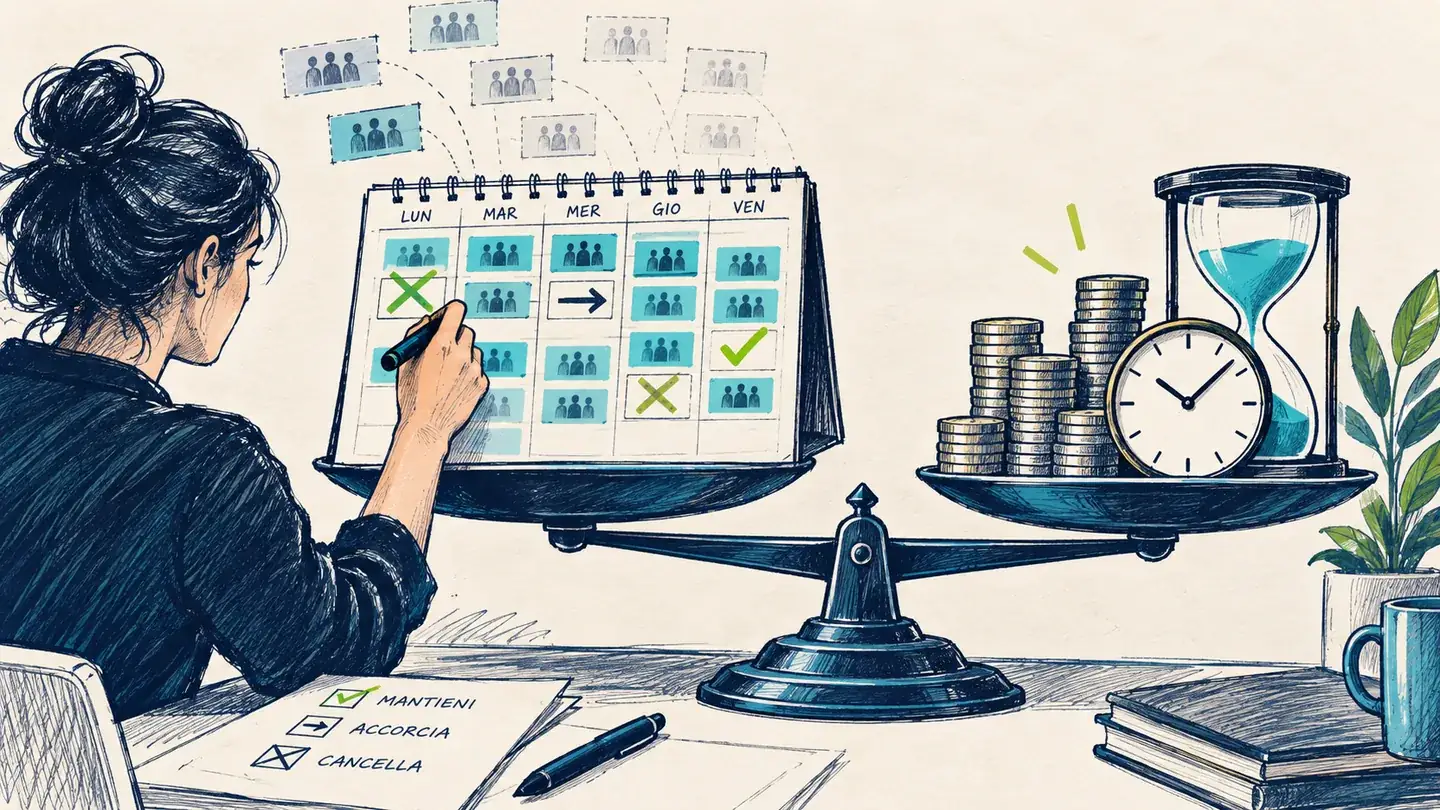
Scegli un'attività ripetuta almeno più volte a settimana e prova una sola utility per alcuni giorni. Per Mouse Button Lock misura se riduce la fatica senza lasciare selezioni attive per errore; per CursorHide verifica che ritrovare il puntatore resti immediato; per Command Palette conta quanti passaggi evita e se le scorciatoie si sovrappongono ad altri programmi. Cambia una sola impostazione per volta, così puoi attribuire l'effetto alla funzione giusta.
Se il vantaggio è marginale, disattiva la funzione e conserva il flusso precedente. Se la usi spesso, annota il nome dell'utility e la scorciatoia in un promemoria condivisibile: dopo un aggiornamento o su un secondo PC sarà più facile riprodurre la configurazione senza attivare componenti inutili.
Cosa non aspettarsi
PowerToys è un insieme di strumenti aggiuntivi, non una correzione universale di Windows e non un servizio di assistenza gestito. Compatibilità, disponibilità e policy possono cambiare secondo versione del sistema e configurazione. Le funzioni che leggono il contenuto dello schermo o usano microfono e scorciatoie meritano una verifica dei permessi e delle impostazioni, soprattutto sui PC di lavoro.
La prova migliore resta piccola: definisci il fastidio, attiva la funzione pertinente, fai un'attività reale e conserva l'opzione soltanto se il risultato è misurabile.
Fonti
Documenti, comunicati e pubblicazioni consultati per ricostruire dati e contesto.