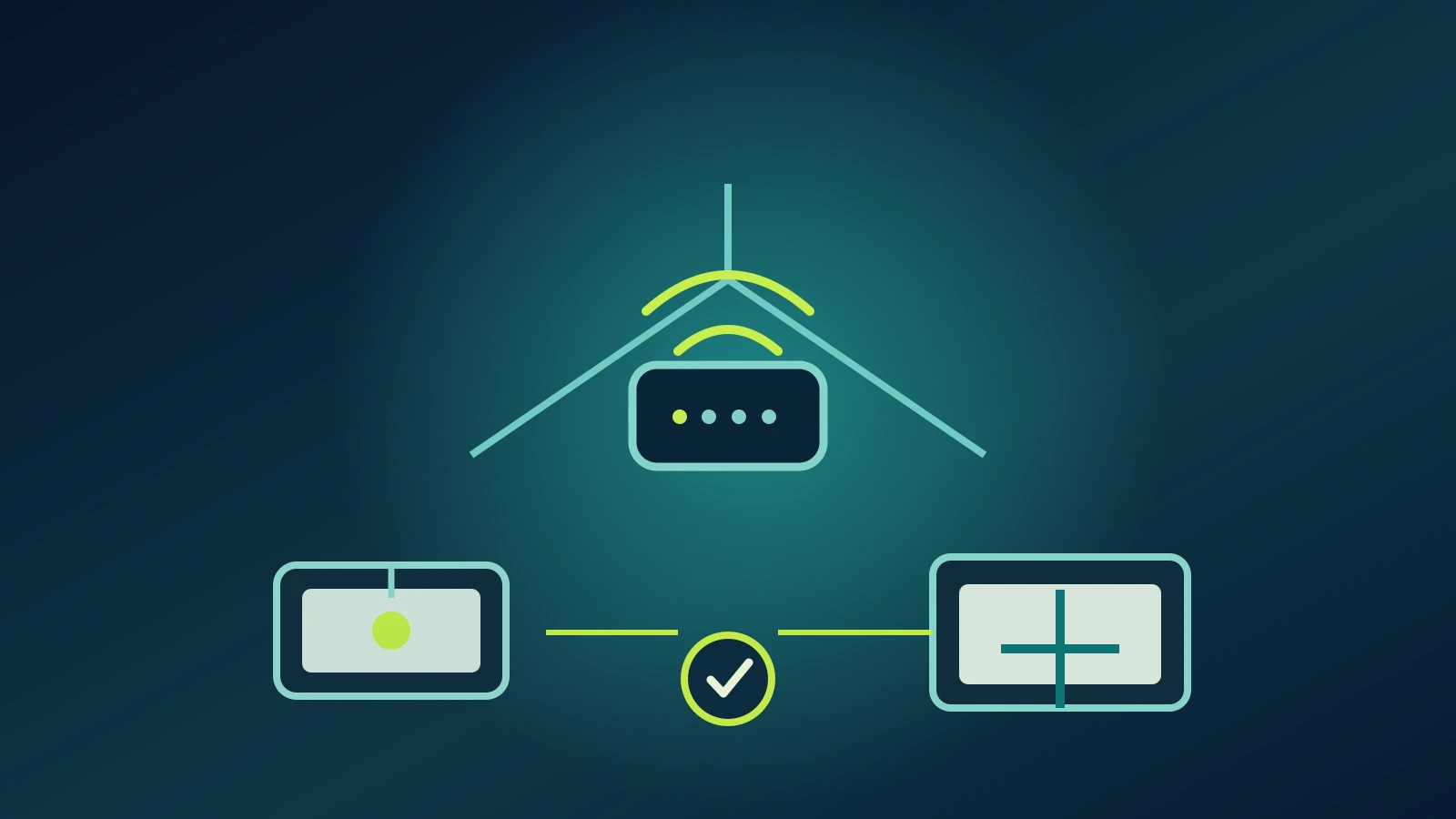
Quando ospiti, televisori, videocamere, lampadine e computer usano la stessa rete locale, alcuni dispositivi possono rilevarsi o comunicare direttamente. Una funzione chiamata rete ospiti crea un accesso Wi-Fi separato, utile per visitatori e per prodotti connessi di cui non hai bisogno di gestire dal portatile.
Perché è importante
- Una rete separata riduce le comunicazioni dirette tra gruppi di dispositivi, ma l’efficacia dipende dalla funzione guest e dall’opzione di isolamento offerte dal router.
- Una seconda rete condivide comunque la connessione Internet: non sostituisce password robuste, aggiornamenti del router e protezione degli account dei singoli dispositivi.
- Alcuni dispositivi smart devono comunicare con telefoni o hub sulla stessa rete; dopo aver attivato la separazione, verifica app, stampa, casting e domotica.
Che cosa separa una rete ospiti
Non tutti i router applicano la stessa separazione. Alcuni permettono agli ospiti di raggiungere dispositivi locali per impostazione predefinita; altri offrono una casella per bloccare la rete interna o isolare i client tra loro. La CISA cita la rete guest come una possibile forma semplice di segmentazione, ma ricorda che configurazione e capacità dipendono dall’access point e dalle istruzioni del produttore.
Attivala senza cambiare la rete principale
Apri l’app ufficiale del router o la relativa pagina amministrativa. Se non conosci il percorso, consulta l’etichetta, la documentazione o il sito del produttore: evita link pubblicitari e pagine di configurazione trovate casualmente. Cerca la sezione Wi-Fi ospiti e assegna un nome riconoscibile e una password diversa da quella domestica.
Se il dispositivo offre la scelta, disabilita l’accesso alla rete locale, attiva l’isolamento dei client e imposta una scadenza o disattiva la rete quando non serve. Mantieni la cifratura WPA2 o WPA3 secondo le capacità indicate dal router; non aprire una rete senza password per comodità. Aggiorna il firmware e cambia le credenziali amministrative predefinite se ancora presenti.
Cosa puoi farci concretamente
- Accedi all’app o al pannello del router digitando l’indirizzo noto o usando l’app ufficiale; cerca Rete ospiti, Guest Wi-Fi o un’opzione equivalente.
- Crea una password diversa da quella principale e disattiva l’accesso alla rete locale o abilita isolamento client, se il manuale spiega questa funzione.
- Collega un telefono ospite, controlla che possa navigare ma non aprire il pannello del router o vedere dispositivi della rete principale; prova poi stampante e dispositivi smart necessari.
Fai una prova dal telefono collegato come ospite
Collega un telefono alla nuova rete e controlla che Internet funzioni. Poi prova ad aprire l’indirizzo di gestione del router o a individuare un computer, una stampante o un dispositivo smart della rete principale. Se li vedi ancora, disattiva la funzione e rileggi il manuale: potrebbe servire un’impostazione separata o il firmware potrebbe non supportare l’isolamento previsto.
La verifica non è un test di penetrazione, ma può scoprire un’opzione disattivata o un limite evidente. Ripetila dopo un aggiornamento importante del router. Evita scansioni aggressive o strumenti sconosciuti: per una casa normale, una prova con dispositivi propri e le indicazioni ufficiali bastano a controllare il comportamento di base.
Controlla cosa smette di funzionare
Casting, stampa da smartphone, altoparlanti e lampadine smart possono richiedere che telefono e accessorio comunichino sulla stessa rete locale. Se qualcosa smette di funzionare, non disattivare tutte le protezioni per tentativi: consulta la guida del prodotto, verifica la modalità di associazione e valuta una rete dedicata per i soli dispositivi domestici.
La rete ospiti riduce alcune connessioni tra dispositivi, non rende anonimi e non impedisce a un apparecchio di inviare dati al proprio servizio online. Mantieni aggiornamenti, password uniche e autenticazione robusta dove disponibile; per un router aziendale o una casa con impianti critici, chiedi supporto a chi lo amministra.
Fonti
Documenti, comunicati e pubblicazioni consultati per ricostruire dati e contesto.