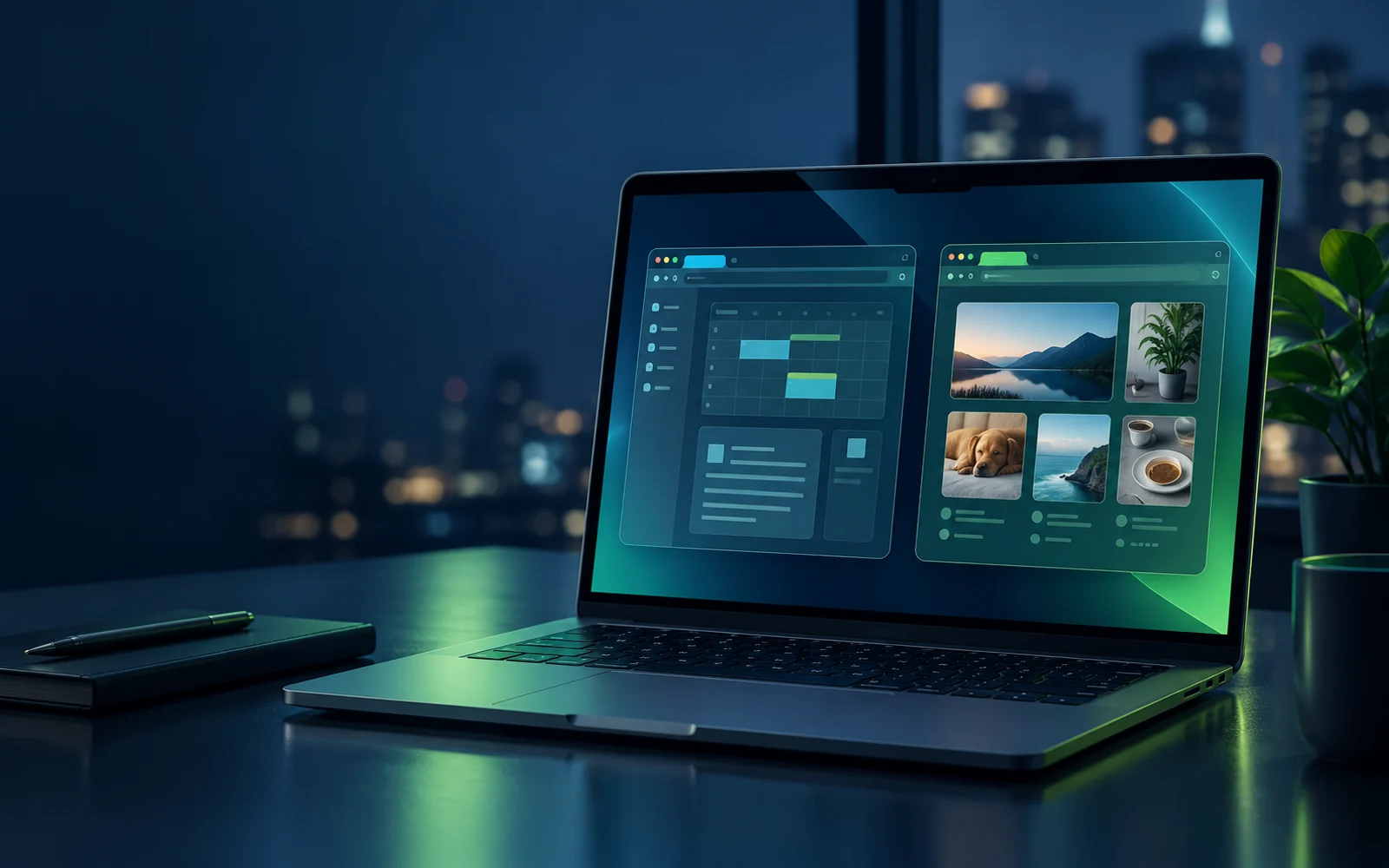
Se nella stessa sessione apri la posta personale, un portale aziendale e un servizio cloud, il browser può mantenere attivi accessi e cookie diversi. È facile inviare un documento con l’account sbagliato o salvare un segnalibro di lavoro tra quelli personali. Le finestre separate aiutano poco: condividono molte impostazioni e non rendono sempre evidente quale identità userà il prossimo caricamento.
Perché è importante
- Profili separati isolano più dati di navigazione rispetto a finestre o schede normali.
- I contenitori Firefox isolano cookie e dati dei siti, mentre i profili separano anche impostazioni, segnalibri, password ed estensioni.
- La funzione profili è in distribuzione graduale e non equivale a separare gli utenti del computer o a rispettare da sola le policy aziendali.
La finestra privata non basta per due identità di lavoro
Un profilo del browser crea un ambiente distinto. In Firefox può separare cronologia, cookie e accessi, ma anche segnalibri, password, estensioni e impostazioni. La funzione di gestione profili più recente è in distribuzione graduale; se non compare nel menu, il vecchio Profile Manager resta raggiungibile digitando about:profiles nella barra degli indirizzi.
Crea due contesti riconoscibili
Apri la gestione dei profili e crea Lavoro e Personale. Se la schermata lo consente, scegli il profilo a ogni avvio: il browser può altrimenti aprire quello usato più di recente. Assegna colori o temi chiaramente diversi, ma non affidarti soltanto all’aspetto: controlla il nome del profilo prima di caricare un file o condividere uno schermo.
Nel profilo di lavoro aggiungi solo gli account e le estensioni autorizzati dall’organizzazione. Nel profilo personale usa i tuoi accessi privati. La sincronizzazione non si configura da sola quando crei un profilo; prima di attivarla, controlla quale account verrà usato e quali dati saranno sincronizzati. Se il dispositivo appartiene all’azienda, segui le regole IT anche quando i profili sembrano separati.
Prima di iniziare una call o inviare un allegato, verifica avatar, account e scheda attiva. Per un passaggio di lavoro importante, fai una prova innocua: carica un file di test o invia un messaggio a te stesso e accertati che parta dall’identità corretta.
Cosa puoi farci concretamente
- Crea un profilo chiamato Lavoro e uno Personale. Quando disponibile, attiva la scelta del profilo all’avvio; altrimenti usa il gestore in about:profiles.
- Accedi a ciascun profilo solo agli account che gli competono, scegli un tema riconoscibile e verifica a colpo d’occhio quale profilo è aperto prima di caricare file.
- Usa i contenitori se vuoi solo più sessioni dello stesso sito nello stesso profilo; preferisci profili quando vuoi separare anche estensioni, segnalibri e impostazioni.
Scegli la separazione adatta
I contenitori multi-account di Firefox sono più leggeri se devi soltanto aprire due account dello stesso servizio nella stessa finestra: separano cookie e dati dei siti all’interno di un profilo. Un profilo è più netto se vuoi tenere distinti anche estensioni, cronologia, segnalibri e impostazioni. I contenitori non sostituiscono un secondo profilo quando vuoi separare tutto il browser.
Né profili né contenitori isolano il computer come farebbero account utente separati: file scaricati, notifiche, cronologia di sistema o software di monitoraggio possono restare condivisi. Su un dispositivo gestito, o quando tratti dati riservati, controlla le indicazioni dell’organizzazione. La regola pratica è semplice: due identità abituali meritano due profili visibili; due sessioni temporanee dello stesso servizio possono bastare in contenitori.
Fonti
Documenti, comunicati e pubblicazioni consultati per ricostruire dati e contesto.