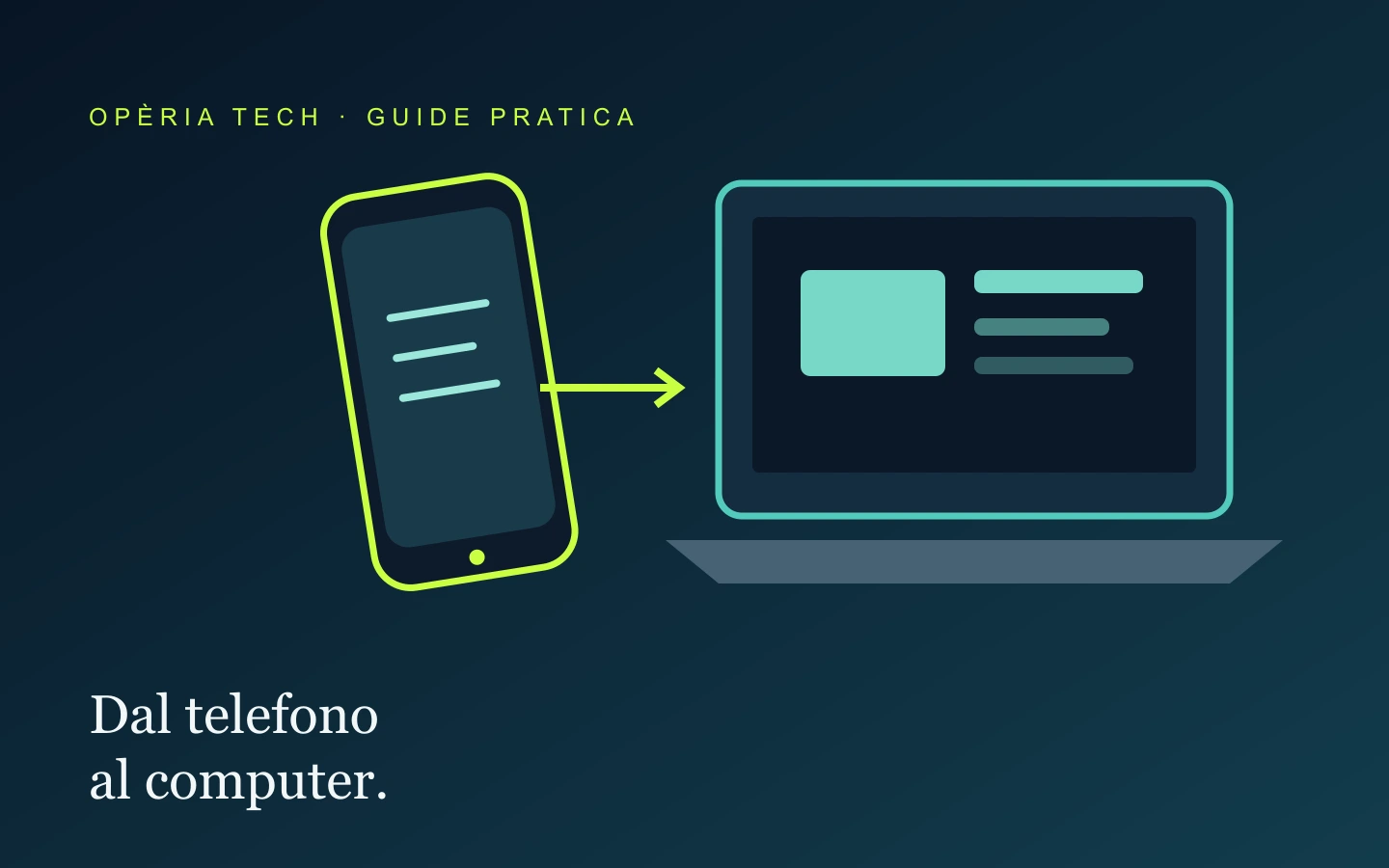
Il collegamento USB è comodo per cartelle grandi, video e trasferimenti che non vuoi far passare dalla rete. Il cloud è più pratico per pochi file o quando telefono e computer non sono vicini, ma richiede connessione, spazio disponibile e un account protetto. Prima di iniziare controlla anche che il computer abbia spazio sufficiente.
Perché è importante
- Un cavo che ricarica non sempre supporta il trasferimento dati.
- Su Android occorre sbloccare il telefono e selezionare il modo di trasferimento appropriato.
- Un file è trasferito solo dopo aver verificato che la copia sul computer si apra correttamente.
Scegli in base a quantità e contesto
Se usi un cavo, verifica che supporti i dati: alcuni cavi economici servono solo per la ricarica. Un adattatore o una porta difettosa può interrompere il trasferimento. Per contenuti sensibili, valuta dove rimarranno le copie e chi può accedere all’account o al computer.
Con il cavo, sblocca il telefono e cambia modalità
Collega il dispositivo e sbloccalo. Nella notifica che indica la ricarica USB, apri le opzioni e scegli il trasferimento di file, se disponibile. Su Windows il dispositivo può apparire in Esplora file; su macOS il percorso varia in base alla versione e agli strumenti installati, quindi usa un metodo compatibile con il sistema corrente. Non scollegare il cavo mentre la copia è in corso.
Copia, invece di spostare, i file importanti al primo passaggio. Mantieni le cartelle per data o progetto e non rinominare tutto prima di aver verificato il risultato. Se il computer non vede il telefono, prova una porta diversa, un cavo dati affidabile e controlla che lo schermo sia sbloccato.
Cosa puoi farci concretamente
- Per molti file o una rete lenta, usa un cavo dati, sblocca Android e scegli Trasferimento file dalla notifica USB.
- Per pochi documenti e dispositivi lontani, usa un servizio cloud con account protetto e attendi il completamento del caricamento.
- Apri alcuni file dal computer prima di cancellare gli originali dal telefono.
Con il cloud, controlla caricamento e download
Carica i file nel servizio scelto e aspetta che l’indicatore segnali il completamento. Dal computer accedi allo stesso account, scarica o sincronizza gli elementi e controlla che le dimensioni siano coerenti. Non cancellare subito gli originali: prima apri immagini e documenti e verifica che non siano anteprime o file incompleti.
Google indica sia l’account sia il cavo USB come metodi per trasferire file fra Android e computer. Le voci esatte possono variare in base alla versione Android e al produttore del telefono. Una volta verificata la copia, decidi se conservare entrambi gli esemplari e proteggi il computer con blocco schermo e aggiornamenti.
Fonti
Documenti, comunicati e pubblicazioni consultati per ricostruire dati e contesto.