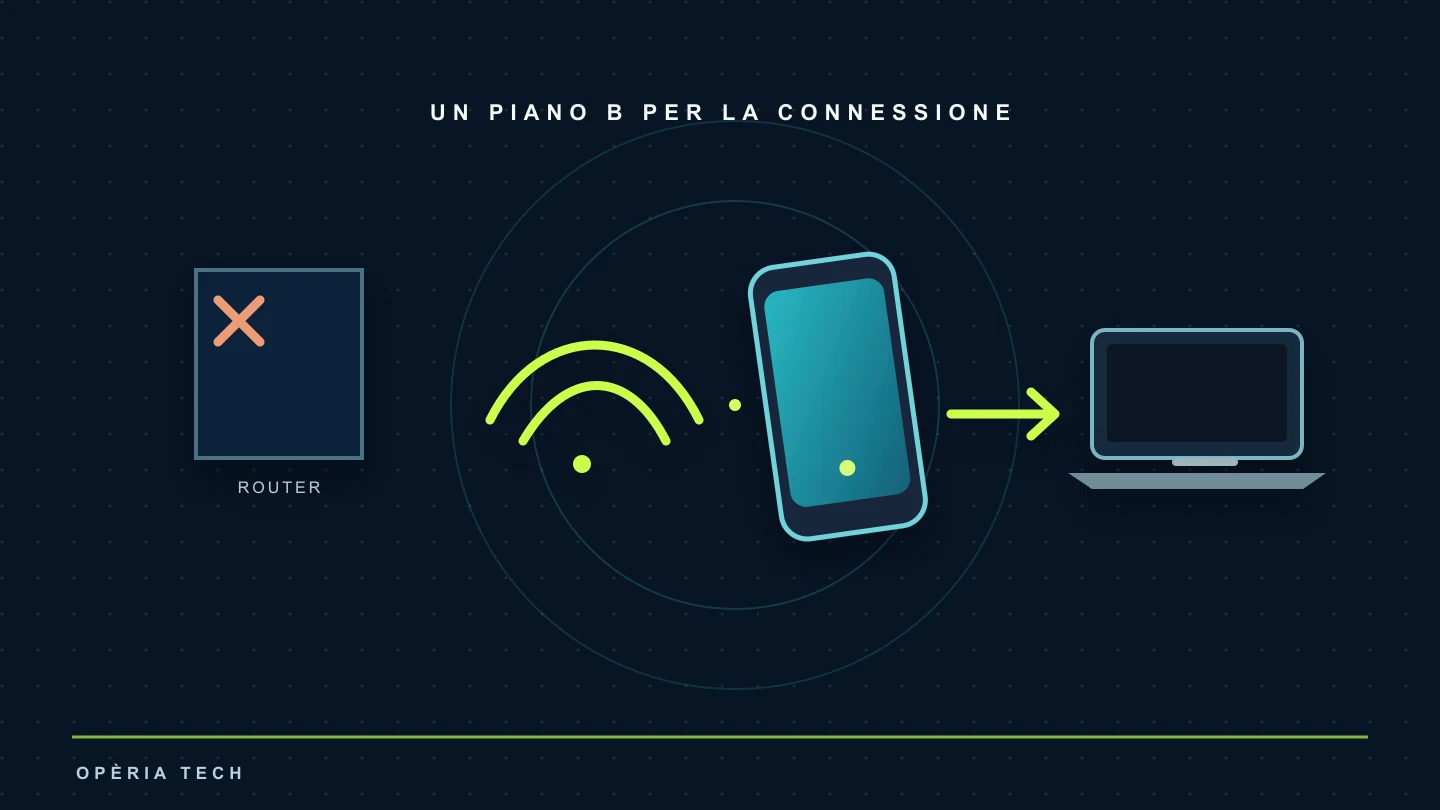
Se il router si disconnette, prima verifica che sia davvero un problema della linea: controlla gli indicatori del modem e prova un altro dispositivo. Se anche il telefono non naviga sulla rete mobile, l’hotspot non può aiutare. In un’interruzione breve, condividere la rete mobile è un ponte per le attività essenziali, non una soluzione per scaricare file pesanti o continuare una giornata intera come se nulla fosse.
Perché è importante
- L’hotspot condivide la connessione mobile del telefono: usa il traffico e la copertura del piano cellulare, non ripara la linea fissa.
- Video, sincronizzazioni cloud e aggiornamenti possono consumare rapidamente i giga disponibili.
- Compatibilità, procedure e costi dipendono da telefono, sistema operativo e operatore; una prova preventiva riduce i tempi di fermo.
Prepara un piano di riserva prima che cada la linea
Verifica sul sito dell’operatore che il tuo piano consenta il tethering e se preveda limiti o costi aggiuntivi. Annota dove si trova il comando e usa una password non banale. Una prova di due minuti, fatta mentre non sei in riunione, chiarisce se il computer si collega e quanto traffico consuma la tua routine.
Collega il computer e proteggi il traffico dati
Su iPhone apri Impostazioni > Hotspot personale e abilita Consenti agli altri di accedere; su Android cerca Hotspot e tethering nelle impostazioni di rete. I nomi cambiano tra produttori. Dal computer apri il menu Wi-Fi, scegli il nome del telefono e inserisci la password mostrata nelle impostazioni. Mac e iPhone con lo stesso Apple Account possono offrire una connessione immediata; altrimenti il collegamento manuale è sufficiente. Su Windows puoi attivare Hotspot mobile solo quando condividi la connessione del PC: per collegare il portatile all’hotspot del telefono basta selezionare quella rete Wi-Fi.
Windows permette di contrassegnare la rete come a consumo: Impostazioni > Rete e Internet > Wi-Fi > nome della rete > Connessione a consumo. Questo riduce alcune attività in background, ma non impedisce a ogni app di trasferire dati. Metti in pausa backup, sincronizzazione di foto e download; se la riunione è importante, disattiva il video quando non serve e avvisa i partecipanti se la connessione è instabile.
Cosa puoi farci concretamente
- Controlla che il piano consenta il tethering, che ci sia copertura e che il telefono abbia batteria e traffico dati disponibili.
- Attiva l’hotspot protetto del telefono, collega il computer dalla lista Wi-Fi e imposta la rete come a consumo su Windows.
- Metti in pausa backup e download, riapri la call se necessario e disattiva l’hotspot appena torna la rete fissa.
Riduci consumo e rischio mentre lavori
Tieni il telefono collegato all’alimentazione e vicino al computer. Controlla il consumo dati dal pannello del telefono e interrompi l’hotspot appena la rete fissa torna disponibile: il tethering può scaricare la batteria e una sessione lasciata aperta facilita collegamenti indesiderati se la password è condivisa. Se il sistema offre lo spegnimento automatico quando non ci sono dispositivi connessi, attivalo.
Evita reti aperte senza password e cambia la chiave se l’hai comunicata a molte persone. Non usare l’hotspot come rete di emergenza per caricare dati sensibili su dispositivi che non controlli. Prima di una call, verifica la connessione aprendo un sito leggero e controlla il segnale cellulare; la velocità può variare con copertura, congestione e operatore.
Quando il piano di riserva non basta
Il tethering può essere limitato dall’operatore e consumare la stessa soglia dati del telefono. Mac e Android non supportano tutte le stesse modalità: la guida Android, per esempio, segnala che il tethering USB non è disponibile con Mac. Se devi garantire connessione a più persone o per molte ore, concorda un secondo collegamento con l’operatore o l’organizzazione invece di affidarti a un singolo telefono.
Le impostazioni di rete a consumo aiutano a contenere il traffico ma non sostituiscono un limite sul piano dati. Dopo il ripristino della linea, controlla che il computer sia tornato alla rete abituale e che sincronizzazioni e aggiornamenti messi in pausa riprendano in modo controllato.
Fonti
Documenti, comunicati e pubblicazioni consultati per ricostruire dati e contesto.