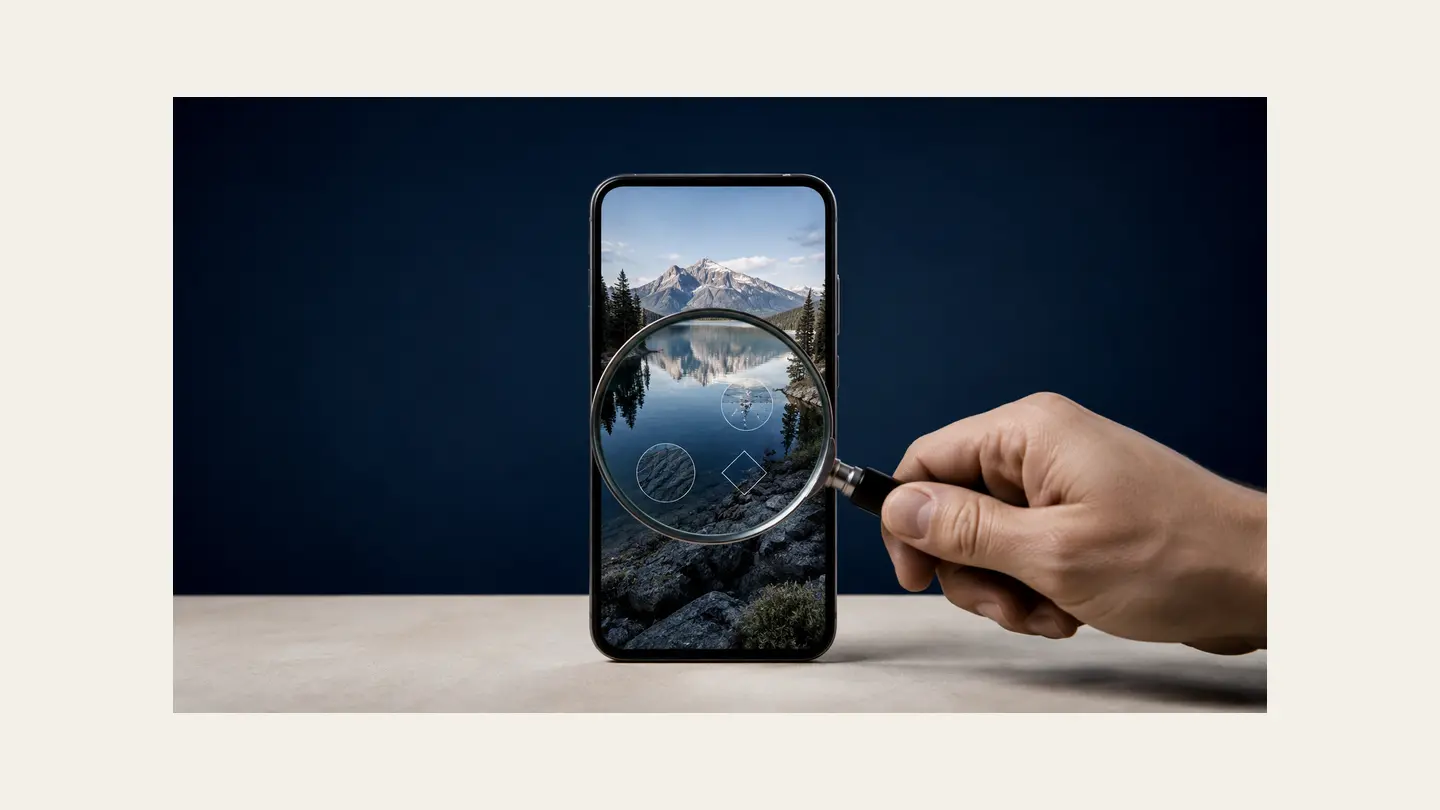
Motion Assist è una funzione Android pensata per chi usa il telefono da passeggero durante un viaggio. Mostra piccoli punti o bolle lungo i bordi dello schermo e li muove seguendo svolte, accelerazioni e frenate rilevate dai sensori del telefono. L'idea è ridurre la differenza tra la scena ferma dello schermo e il movimento percepito dal corpo. È una funzione sperimentabile, non una cura né una garanzia contro il mal d'auto.
Perché è importante
- Motion Assist mostra bolle visive mobili ai bordi dello schermo per aiutare a sincronizzare ciò che vedono gli occhi con il movimento del veicolo.
- Serve Android 17 o successivo e Google Play Services aggiornato; i produttori distribuiscono gli aggiornamenti in tempi diversi.
- La funzione può non essere adatta a tutti: Google segnala che in alcuni casi i sintomi possono peggiorare e consiglia di interromperne l'uso se accade.
Che cosa vedrai sullo schermo
Google l'ha inclusa nel September Android Drop e richiede Android 17 o versioni successive con Google Play Services aggiornato. Gli aggiornamenti Android possono arrivare in date diverse a seconda del modello, del produttore e dell'operatore. Se non trovi Motion Assist, controlla versione di Android e aggiornamento di Google Play Services; la funzione potrebbe anche non essere ancora arrivata sul tuo dispositivo.
Una cautela conta più del nome: la schermata di supporto Google dice che i risultati possono variare e che una piccola percentuale di persone può avvertire sintomi peggiori. Interrompi subito se aumenta il disagio. Non provarlo alla guida, mentre attraversi una strada o durante un'altra attività che richiede attenzione completa; l'uso previsto è da passeggero e non sostituisce le regole di sicurezza del viaggio.
Attivalo e prepara lo spegnimento rapido
Sul telefono apri Impostazioni e cerca «Motion Assist» nella barra di ricerca. In alternativa, tocca il profilo in alto, apri Tutti i servizi e cerca Motion Assist nella sezione Sicurezza personale e del dispositivo. Se la voce compare, aprila e attiva l'avvio automatico quando il dispositivo rileva un veicolo in movimento. L'interfaccia può presentare piccole differenze in base alla versione di Android o al produttore.
Aggiungi anche il riquadro Motion Assist alle Impostazioni rapide. Google lo raccomanda insieme al rilevamento automatico, perché il telefono potrebbe non riconoscere sempre che sei in un veicolo. Per aggiungerlo dalla schermata dedicata, tocca Aggiungi riquadro e scegli il formato piccolo o grande. Puoi poi scorrere verso il basso dalla parte superiore dello schermo e toccarlo per attivare o disattivare gli indicatori.
Se attivi il rilevamento automatico, il telefono può mostrare una notifica silenziosa quando Motion Assist parte. Toccando la notifica lo spegni per quella sessione. Prima di metterti in viaggio, fai una prova da fermo con il riquadro visibile: sapere dove si trova riduce il tempo necessario per chiuderlo se non ti è confortevole.
Cosa puoi farci concretamente
- Verifica Android 17 o superiore e aggiorna Google Play Services prima di cercare Motion Assist nelle impostazioni.
- Prova la funzione solo da passeggero: Impostazioni, profilo, Tutti i servizi, Sicurezza personale e del dispositivo, Motion Assist.
- Aggiungi il riquadro alle Impostazioni rapide e spegnilo subito se senti disagio; non usarlo mentre guidi.
Personalizza i segnali e valuta il comfort
Nelle impostazioni Motion Assist apri Personalizza. Puoi regolare l'opacità e il colore, scegliere la forma delle bolle e decidere se cambiare casualmente colore e forma ogni pochi secondi. La pagina mostra un'anteprima in tempo reale, così puoi scegliere indicatori abbastanza visibili senza coprire contenuti che ti servono. Non c'è una combinazione giusta per tutti: prova prima un aspetto semplice e poco invasivo.
Durante il primo test siediti sul sedile del passeggero, lascia che qualcun altro guidi e attiva Motion Assist per un tragitto breve. Se ti trovi bene, puoi valutare se mantenere l'avvio automatico. Se la lettura peggiora il tuo malessere o le bolle ti distraggono, spegnilo con il riquadro o la notifica. Non cercare di continuare solo perché la funzione è stata progettata per aiutare.
Per capire se è utile a te, confronta viaggi simili e annota soltanto il comfort percepito, senza trasformare una prova personale in un consiglio medico. La risposta può dipendere da persona, veicolo, percorso e durata dello schermo. Se il malessere è frequente o intenso, chiedi a un professionista sanitario quale supporto sia adatto alla tua situazione.
Checklist prima di passarlo a un familiare
Controlla che il telefono abbia Android 17 o superiore e Google Play Services aggiornato; apri Motion Assist dalle impostazioni; aggiungi il riquadro rapido; personalizza colori e opacità; fai la prima prova da passeggero. Spiega anche come disattivarlo e che non va usato da chi conduce. Se la funzione non compare, non installare applicazioni sconosciute che promettono lo stesso risultato: attendi l'aggiornamento previsto per il tuo dispositivo.
Condividere questi cinque passaggi è più utile che promettere che la funzione elimina il mal d'auto. Google la descrive come un aiuto per rendere più confortevole l'uso del dispositivo, ma avverte che l'effetto varia e può peggiorare i sintomi per alcune persone. L'opzione di spegnimento deve restare semplice e immediata, soprattutto quando il telefono si trova in movimento.
Motion Assist può rendere lo smartphone più pratico in una situazione quotidiana specifica. Il test migliore è breve, volontario e reversibile: verifica il requisito, attiva l'opzione da passeggero, tieni pronta la scorciatoia e ascolta come ti senti. Se non funziona per te, disattivarlo è la scelta corretta.
Fonti
Documenti, comunicati e pubblicazioni consultati per ricostruire dati e contesto.