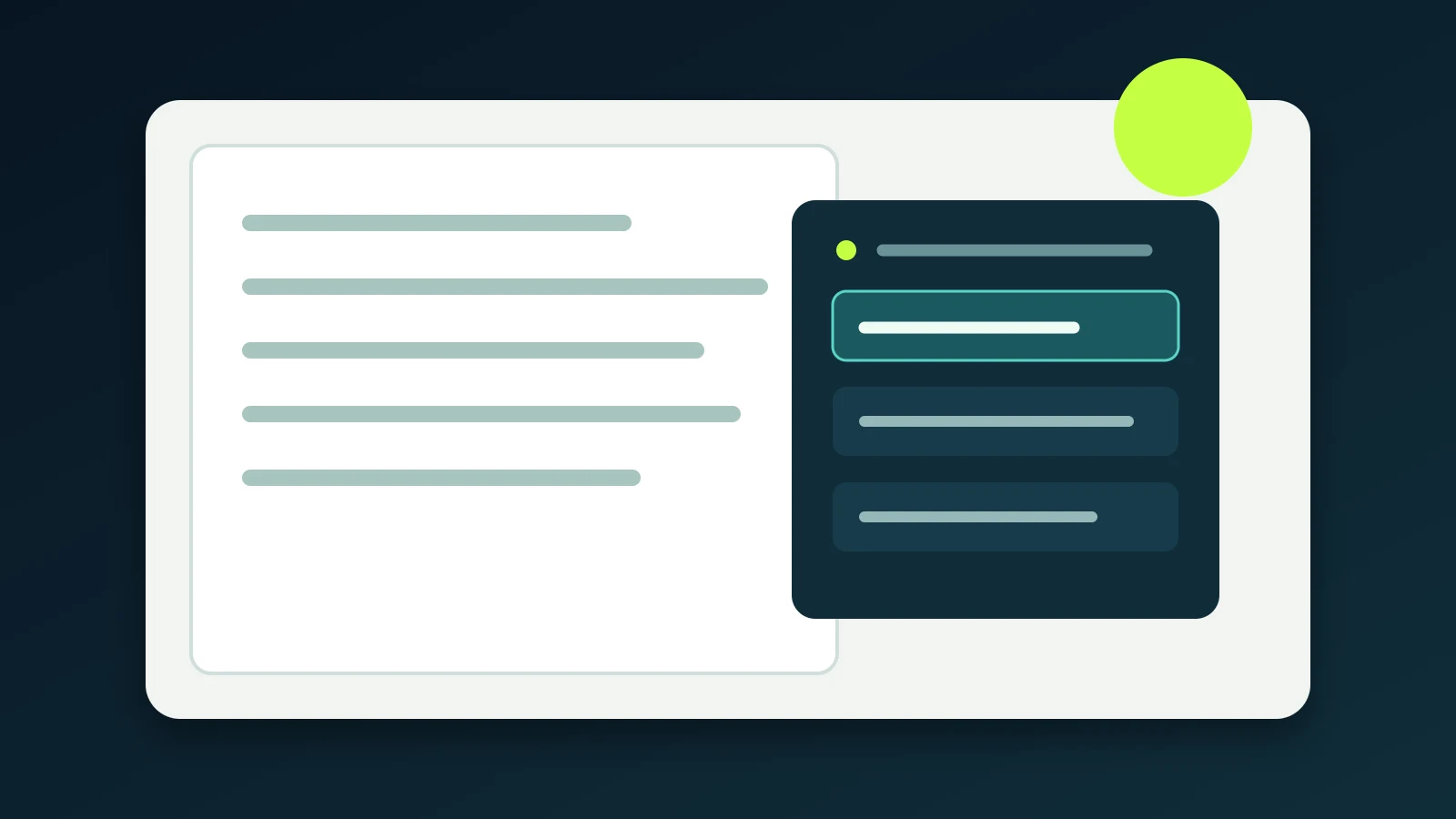
ChatGPT per Word apre una barra laterale nel documento e può riassumere il testo, rivedere una selezione o trasformare note in una prima stesura. Il vantaggio è lavorare vicino al documento che stai già usando. La funzione non conosce automaticamente ogni file sul computer: se un dato o una fonte serve al memo, includi nel documento o nel prompt soltanto il materiale che hai il diritto di condividere.
Perché è importante
- ChatGPT per Word apre una barra laterale per preparare bozze dagli appunti, riassumere documenti e intervenire sul testo selezionato.
- Il metodo più controllabile chiede prima una proposta, poi applica le modifiche per sezioni e conserva il documento originale.
- Dati, citazioni e formattazione complessa richiedono una verifica umana; la funzione può usare una quota a token condivisa in alcuni piani.
Prepara il documento prima di chiedere una bozza
Installa l’add-in ChatGPT per Microsoft 365 dal marketplace Microsoft, apri Word e avvia ChatGPT dalla barra multifunzione. Accedi con l’account corretto e, se lavori in un’organizzazione, seleziona il workspace previsto. La disponibilità dipende anche dalle policy del workspace e dall’autorizzazione dell’amministratore Microsoft 365. Dal primo ottobre 2026 l’accesso a Word verrà abilitato per impostazione predefinita, ma i controlli degli amministratori restano rilevanti.
Prima di lavorare su una bozza importante, salva una copia o attiva una versione identificabile. Raccogli gli appunti in un documento pulito e separa fatti, decisioni e punti ancora aperti. Un prompt iniziale utile dice: «Proponi una scaletta per un memo di una pagina destinato a un cliente. Usa solo gli appunti qui sotto; separa i fatti dalle domande aperte e non inventare cifre, scadenze o impegni». Chiedi la struttura, non ancora la prosa definitiva.
Lavora per passaggi, non riscrivere tutto insieme
Quando la scaletta funziona, genera una sezione alla volta. Per modificare un passaggio specifico, selezionalo in Word e indica sia il cambiamento desiderato sia ciò che deve restare invariato: tono, termini definiti, cifre o riferimenti. Per una revisione ampia, chiedi prima di spiegare le proposte e applicale solo dopo averle lette. Questo rende più facile accorgersi di una promessa nuova o di una condizione scomparsa.
Un esempio pratico è un aggiornamento di progetto. Chiedi a ChatGPT di organizzare stato, risultato, rischio e prossima decisione, poi confronta ogni frase con le note originali. Se la fonte dice «la consegna è stimata per venerdì», il testo non deve trasformarla in «la consegna sarà venerdì». Segna i dati incerti con una domanda per il responsabile invece di colmare il vuoto con una supposizione plausibile.
Tabelle, grafici e impaginazioni elaborate possono richiedere correzioni manuali. Dopo una modifica controlla interruzioni di pagina, intestazioni, numerazione, note e collegamenti. L’add-in può cambiare contenuti che intendevi conservare; perciò confronta il documento con la copia iniziale e non accettare una riscrittura completa solo perché suona più fluida. Le conversazioni nell’add-in sono separate dalla cronologia ChatGPT e non ereditano automaticamente memoria o istruzioni personali.
Cosa puoi farci concretamente
- Installa l’add-in ChatGPT da Microsoft Marketplace e verifica che amministratori e piano consentano l’accesso.
- Fornisci appunti e fonti pertinenti, chiedi una scaletta e approva la struttura prima di generare il memo.
- Confronta ogni numero, citazione e promessa con l’originale; salva una copia prima delle modifiche estese.
Usa una lista di controllo prima di inviare
Dedica un passaggio ai numeri: totali, percentuali, valute, date e unità di misura. Apri la fonte originale invece di chiedere al modello di confermare la propria risposta. Poi controlla nomi, responsabilità, scadenze e citazioni. Se un’informazione non è nei materiali, contrassegnala come mancante. La revisione è conclusa quando un lettore può distinguere chiaramente ciò che è confermato da ciò che è ancora da decidere.
Controlla inoltre chi può accedere al documento e quali regole di trattamento dei dati si applicano al tuo piano. Nei workspace Business, Enterprise ed Edu, input e output non vengono usati per addestrare i modelli per impostazione predefinita; per altri piani valgono i controlli dati del relativo account. Microsoft Marketplace precisa che chat, allegati e contenuti del documento possono essere condivisi con Microsoft e OpenAI per leggere e aggiornare il file: questo add-in non è un’elaborazione offline. Evita dati personali o riservati non necessari e verifica le policy aziendali prima di usarlo con documenti di clienti o colleghi.
L’uso di Word è basato sui token del modello e può attingere alla quota condivisa di funzionalità premium. Prova prima su un documento breve e misura il tempo totale: preparazione, correzioni, controllo e formattazione. Se il risultato richiede molte revisioni, restringi il compito e migliora gli appunti. Il criterio utile non è quanta prosa produce l’assistente, ma se il memo finale è più chiaro senza perdere accuratezza, provenienza e responsabilità editoriale. Per una comparazione pulita, conserva prompt e prima stesura, poi fai una sola revisione con gli stessi appunti. Segna gli errori trovati e i minuti di correzione: così capisci se il vantaggio deriva dal modello o da note preparate meglio. Ripeti la prova una settimana dopo per controllare che il flusso sia sostenibile.
Fonti
Documenti, comunicati e pubblicazioni consultati per ricostruire dati e contesto.