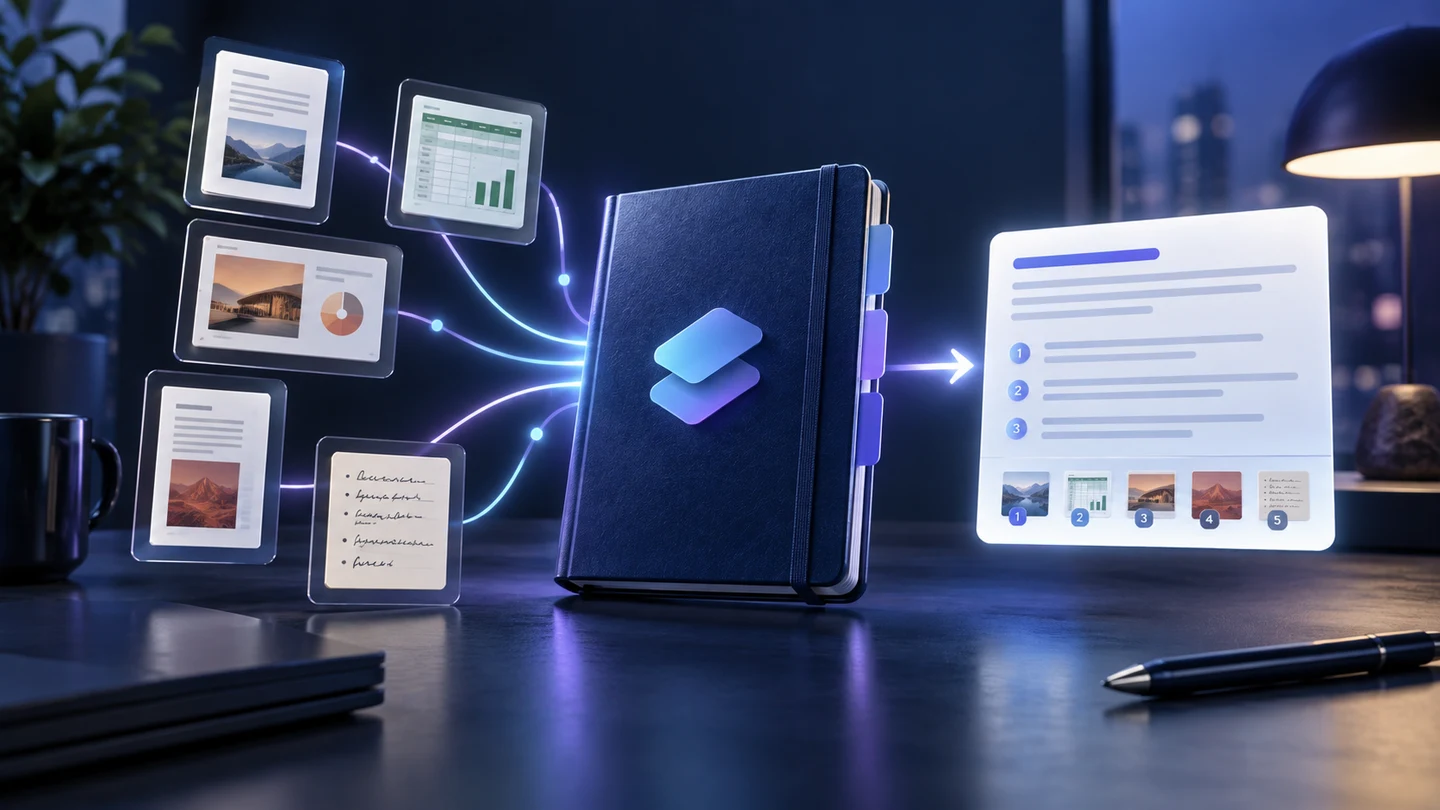
Copilot Notebooks è uno spazio di lavoro circoscritto: invece di chiedere a un assistente di cercare in tutto ciò che potrebbe vedere, si raccolgono i riferimenti di un progetto e si interroga quel perimetro. Microsoft indica tra i materiali supportati documenti Word, presentazioni PowerPoint, fogli Excel, PDF, pagine Copilot e OneNote e note di riunione Teams. Il sistema usa questi contenuti per rispondere, trovare collegamenti e creare nuovi artefatti. È utile quando il problema non è generare testo, ma ricostruire una decisione da fonti sparse senza perdere la provenienza. L’aggiornamento pubblicato il 31 agosto e aggiornato il 3 settembre collega due esperienze. Nell’app Copilot si chatta rapidamente con il quaderno, si esplorano i riferimenti e si preparano artefatti; con «Open in OneNote» si passa a uno spazio più adatto a lavoro profondo e collaborazione. I quaderni restano sincronizzati, quindi il contesto non va ricreato. Microsoft ha inoltre introdotto suggerimenti di documenti pertinenti: partendo dal contenuto del quaderno e da WorkIQ, Copilot può proporre una matrice in Excel o una presentazione più specifica.
Perché è importante
- Copilot Notebooks limita il lavoro ai riferimenti scelti nel quaderno e può usare documenti Word, fogli Excel, presentazioni, PDF, pagine OneNote e note di riunione.
- Da agosto il quaderno si può aprire sia nell’app Copilot sia in OneNote, con sincronizzazione del contesto; Microsoft ha inoltre iniziato a suggerire documenti da creare sulla base delle fonti raccolte.
- Il vantaggio dipende dalla qualità del perimetro: citazioni, permessi e controllo dei numeri restano necessari perché una risposta ancorata alle fonti può comunque omettere o interpretare male un passaggio.
Che cosa cambia: un quaderno AI tra Copilot e OneNote
Non tutti vedranno le stesse funzioni nello stesso giorno. La disponibilità dipende da account, licenza, canale di rilascio, amministratore e applicazione. Il listino enterprise statunitense indica Microsoft 365 Copilot a 30 dollari per utente al mese con pagamento annuale e richiede un piano Microsoft 365 idoneo separato; prezzo in euro, imposte e promozioni vanno verificati nel tenant italiano. Prima di costruire il processo, apri Copilot con l’account di lavoro, controlla la voce Notebooks e verifica in OneNote se compare il passaggio sincronizzato. Scegli un solo risultato, per esempio un briefing di due pagine per decidere se rinnovare un fornitore. Crea un quaderno con nome, proprietario e scadenza, poi aggiungi soltanto materiali pertinenti: contratto, report di utilizzo, preventivo, verbali e criteri interni. Evita cartelle intere quando bastano cinque file. Rinomina ogni riferimento con data e versione, elimina copie superate e conserva un documento che spieghi quale fonte prevale in caso di conflitto. Una selezione piccola ma leggibile vale più di cento allegati senza gerarchia. I riferimenti restano soggetti ai permessi originali. La documentazione sulla condivisione avverte che chi riceve il quaderno deve avere accesso a ogni file collegato; alcuni materiali possono restare limitati e una pagina OneNote può richiedere di condividere l’intero notebook. Prima di invitare il team, prova il link con un account che abbia gli stessi diritti del destinatario. Se il quaderno produce una risposta da un file che quella persona non dovrebbe vedere, il problema non è il prompt: sono le autorizzazioni a monte.
Microsoft dichiara per gli account di lavoro con protezione aziendale che prompt, risposte e dati richiamati tramite Microsoft Graph non vengono usati per addestrare i modelli di base. Le interazioni vengono però archiviate secondo gli impegni del servizio e possono essere governate con strumenti di conservazione e ricerca; eventuale ricerca web e agenti esterni seguono inoltre perimetri specifici. Controlla quindi etichette, retention, connettori e policy prima di aggiungere dati personali, commerciali o contrattuali. Protezione del servizio e minimizzazione dei dati sono due controlli diversi.
Il workflow in sette passaggi per ottenere un briefing citabile
1. Definisci domanda, destinatario e decisione: «prepara un briefing per il direttore operativo che deve scegliere entro venerdì». 2. Aggiungi i riferimenti autorizzati e aprili uno per uno per confermare versione e leggibilità. 3. Chiedi una tabella iniziale con quattro colonne: fatto, fonte, data e lacuna. 4. Correggi conflitti e documenti mancanti prima di generare la prosa. Questo passaggio trasforma l’AI da scrittore veloce a indice ragionato del materiale. 5. Genera il briefing con una struttura vincolata: decisione, fatti confermati, rischi, opzioni e questioni aperte. 6. Chiedi che ogni numero, nome e scadenza mantenga il riferimento al file; se una prova manca, il testo deve scrivere «non documentato» invece di stimare. 7. Esporta o apri il risultato nell’app appropriata e fai una verifica indipendente. In OneNote conserva accanto al briefing la tabella delle lacune e la data dell’ultimo aggiornamento, così una nuova versione non sembra automaticamente approvata.
Cosa puoi farci concretamente
- Creare un quaderno per un solo risultato, aggiungere soltanto le fonti autorizzate e assegnare a ogni file un proprietario e una data.
- Chiedere prima una tabella fatti-fonti-lacune, poi generare il briefing e vietare esplicitamente di colmare i dati mancanti.
- Verificare un campione di nomi, date e numeri nei file originali e condividere il quaderno con un account di prova dai permessi normali.
La prova dei fatti
Campiona almeno cinque elementi ad alto impatto: un importo, una data, un nome, una clausola e una conclusione. Apri la fonte originale, confronta il contesto e registra corretto, incompleto o errato. Controlla poi una lacuna conosciuta: se Copilot la riempie con una frase plausibile, il quaderno non è pronto per quel compito. Infine cambia un file e verifica che il briefing venga rigenerato esplicitamente; la sincronizzazione del contenitore non significa che ogni documento derivato si aggiorni senza revisione. Il limite principale è la falsa completezza. Un corpus selezionato riduce il rumore ma può escludere proprio il documento che smentisce la conclusione. I suggerimenti di artefatti basati su WorkIQ possono essere comodi, ma vanno trattati come proposte, non come lista neutrale delle priorità. Anche la cattura multimodale annunciata per Android nel corso di settembre e già disponibile in OneNote su iOS e iPad può trasformare audio e immagini in note strutturate: prima dell’uso, informa i partecipanti e verifica trascrizione, consenso e regole interne.
Per pochi PDF e una domanda una tantum può bastare un assistente con allegati; per una base conoscitiva stabile servono SharePoint, ricerca documentale o un RAG con metriche; per note personali longeve OneNote resta più semplice. Copilot Notebooks conviene quando un team Microsoft 365 prepara ripetutamente output da un set di fonti che cambia. Il test di una settimana misura tempo fino al briefing approvato, errori trovati, riferimenti mancanti e passaggi evitati. Mantienilo soltanto se riduce lavoro senza nascondere la catena tra affermazione e documento.
Fonti
Documenti, comunicati e pubblicazioni consultati per ricostruire dati e contesto.
- Microsoft — What’s New in Microsoft Copilot, 31 agosto 2026Fonte primaria
- Microsoft Support — Get started with Microsoft Copilot NotebooksDocumentazione
- Microsoft Support — How Microsoft Copilot Notebooks worksDocumentazione
- Microsoft Support — Share a Microsoft Copilot NotebookDocumentazione
- Microsoft Learn — Data, privacy and security for Microsoft CopilotDocumentazione
- Microsoft — Microsoft 365 Copilot plans and pricingFonte primaria