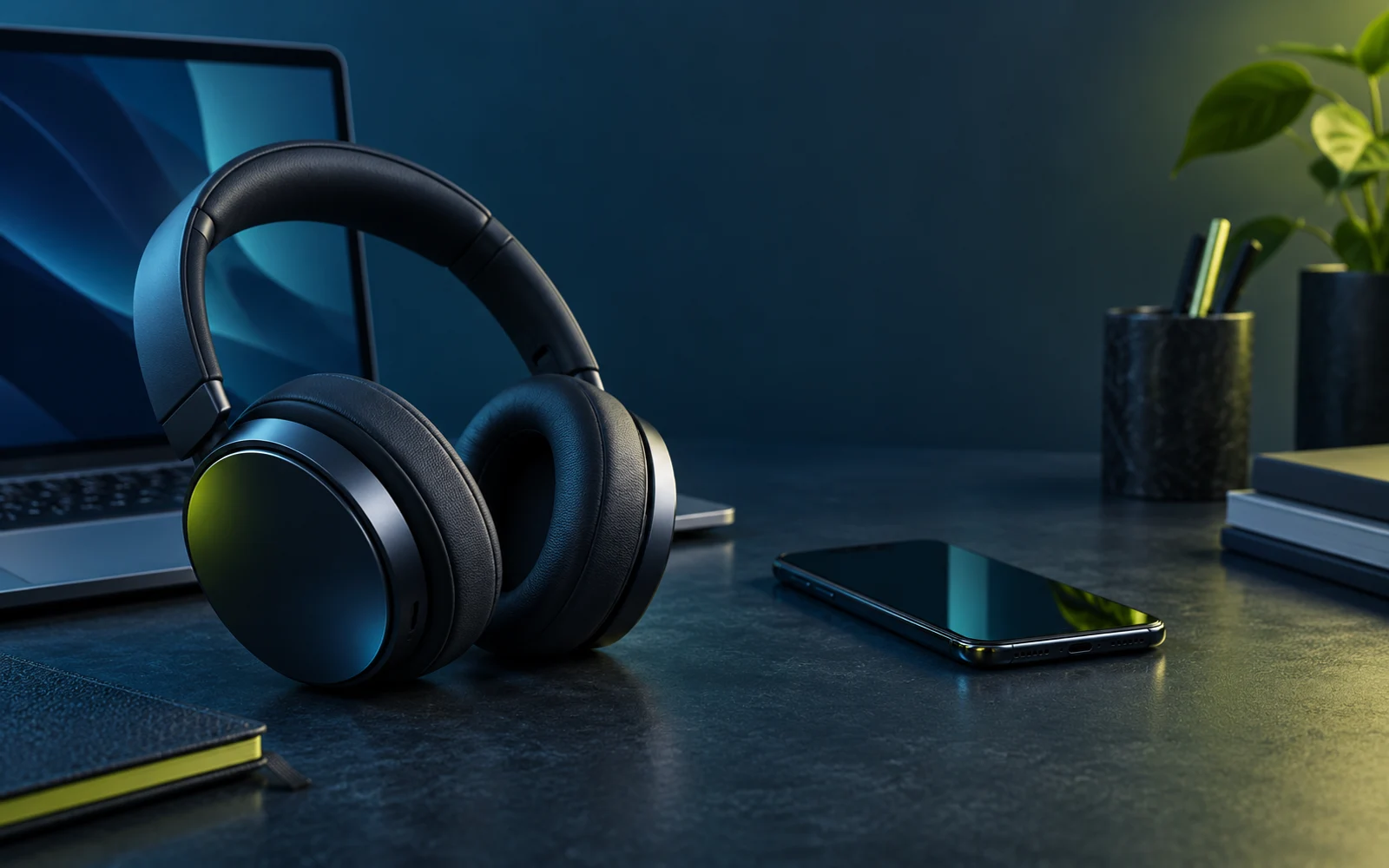
Durante una giornata di lavoro può capitare di seguire una riunione dal computer e ricevere una chiamata sul telefono. Ricollegare ogni volta le cuffie è lento, ma leggere “memoria per otto dispositivi” sulla confezione non risolve il problema: la memoria dei pairing indica quanti dispositivi si possono ricordare, non quanti possono restare collegati nello stesso momento.
Perché è importante
- Ricordare più dispositivi associati non significa che le cuffie possano restare collegate a due sorgenti contemporaneamente.
- Il multipoint dipende da modello, app e modalità di collegamento: un dongle USB più Bluetooth può comportarsi diversamente da due connessioni Bluetooth.
- La prova utile è verificare una chiamata in ingresso sul telefono mentre il computer riproduce audio, controllando anche microfono e commutazione.
Due dispositivi associati non sono sempre due dispositivi attivi
La funzione da cercare è Bluetooth Multipoint o una descrizione equivalente. Anche in quel caso controlla il percorso audio: alcuni headset permettono una connessione Bluetooth più un dongle USB, mentre altri accettano due sorgenti Bluetooth. Il comportamento cambia tra modelli e può dipendere dal software del produttore. Logitech, per esempio, documenta sul Zone Wireless connessioni attive via Bluetooth e una combinazione dongle più Bluetooth; è un esempio, non una regola per tutte le cuffie.
Il test prima dell’acquisto
Prima di scegliere, verifica che la scheda del modello parli di connessioni simultanee. Se la documentazione dice soltanto che il dispositivo può ricordare più pairing, chiedi al venditore o al produttore se la funzione multipoint è supportata. Controlla anche che il profilo chiamate e il microfono funzionino sul computer, perché le cuffie pensate solo per ascoltare musica possono cambiare modalità quando si apre una riunione.
Con le cuffie in prova, abbina prima il computer e poi lo smartphone. Avvia un video o una call di test sul PC, chiama il telefono da un secondo apparecchio e osserva che cosa succede. La chiamata dovrebbe poter prendere la priorità e, quando termina, l’audio del computer dovrebbe riprendere senza un nuovo pairing. Fai anche una prova con il dongle, se lo userai: la priorità può cambiare rispetto alla connessione Bluetooth diretta.
Cosa puoi farci concretamente
- Cerca nel manuale sia il termine multipoint sia il numero di connessioni attive; distinguilo dal numero di dispositivi che le cuffie ricordano.
- Collega le cuffie al computer con la modalità che userai davvero e abbinale al telefono. Prova una chiamata in ingresso mentre c’è audio sul PC.
- Controlla quale sorgente ha priorità, quale microfono viene usato e come tornare alla call del computer. Ripeti la prova con dongle o adattatore se fa parte del setup.
Valuta anche ciò che non fa il multipoint
Il multipoint non è un mixer che riproduce sempre due flussi insieme. In genere l’headset sceglie quale sorgente riprodurre e può sospendere la musica quando arriva una chiamata. Se devi ascoltare simultaneamente l’audio di computer e telefono, cerca esplicitamente una funzione di mixing e verifica la compatibilità: non dedurla dal solo nome multipoint.
Prima di pagare, considera comfort, autonomia, ricambi dei cuscinetti, tasto mute e facilità di rientro in call. La compatibilità decisiva non è una versione Bluetooth sulla scatola, ma la sequenza che userai ogni giorno tra i tuoi dispositivi. Una prova di cinque minuti evita di comprare una funzione che il tuo setup non sfrutta.
Fonti
Documenti, comunicati e pubblicazioni consultati per ricostruire dati e contesto.