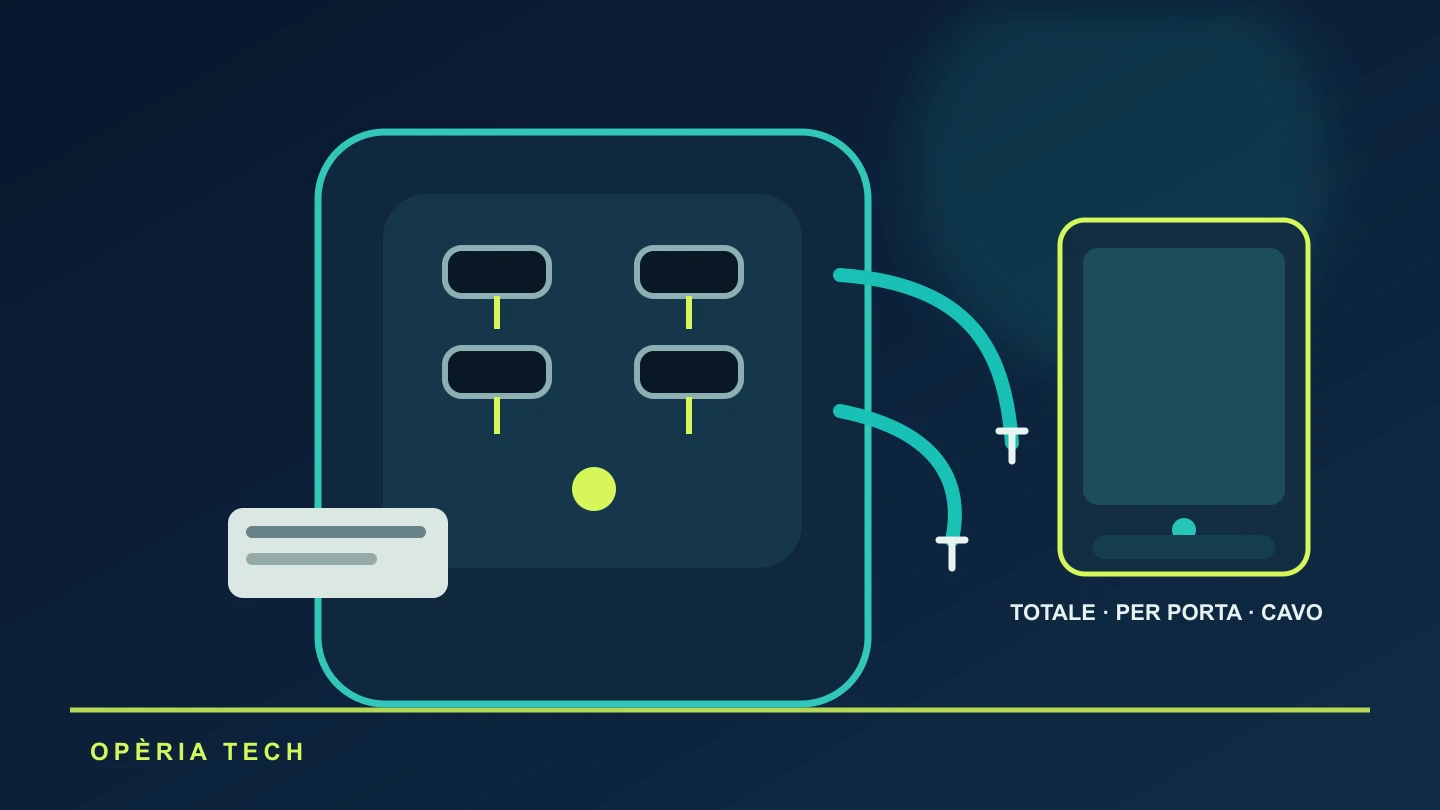
Uno switch KVM collega due computer a una sola postazione: monitor, tastiera e mouse passano da un dispositivo all’altro con un comando. È utile se alterni portatile aziendale e PC personale, ma l’acquisto funziona solo se ingressi, risoluzione e periferiche coincidono. La sigla non basta: controlla porte e specifiche prima di ordinare. Scrivi l’elenco delle uscite video e USB dei due computer e degli ingressi del monitor. Se il monitor ha HDMI e un computer esce solo via USB-C, verifica che quella porta supporti l’uscita video: il connettore USB-C da solo non garantisce DisplayPort Alt Mode. In caso contrario servirà un adattatore compatibile o un KVM che accetti direttamente il segnale disponibile. Conta poi gli schermi. Un KVM per due computer e un monitor non gestisce automaticamente una postazione con due display. Per mantenere due monitor servono un modello dual-display e le connessioni video richieste per ciascun computer. Verifica anche se la commutazione è manuale, tramite pulsante, telecomando, scorciatoia da tastiera o software: sui computer gestiti dall’azienda l’installazione di software può essere limitata.
Perché è importante
- Una notizia selezionata per il suo impatto concreto.
- Le conseguenze riguardano professionisti e imprese.
- Le fonti sono disponibili per la verifica.
Il punto della notizia
Risoluzione e frequenza: leggi la riga completa
La specifica deve coprire la combinazione che userai: risoluzione, frequenza di aggiornamento e numero di display. “4K” senza frequenza è incompleto; un modello può supportare 4K a 60 Hz ma non la stessa frequenza a risoluzioni inferiori, oppure avere limiti diversi su ingressi e uscite. Se usi un monitor ad alta frequenza per giocare o animazioni, controlla il valore dichiarato dal produttore e il supporto del cavo incluso. Come esempio, ATEN CS22H dichiara due computer HDMI e una console con un monitor, tastiera e mouse, con video fino a 4096 × 2160 a 60 Hz. La scheda tecnica segnala anche una porta Micro-USB per alimentazione opzionale: il produttore avverte che può servire un alimentatore esterno in alcune condizioni. È un esempio di specifica da controllare, non una raccomandazione universale: esistono modelli USB-C, DisplayPort, multi-monitor e con altre caratteristiche.
Il punto, oltre l’annuncio
Fai un inventario di ciò che vuoi condividere oltre a tastiera e mouse: webcam, microfono, chiavetta, stampante o disco esterno. Alcuni KVM hanno porte USB aggiuntive, altri condividono soltanto le periferiche di controllo. Un disco o una webcam può richiedere più banda o alimentazione di quella disponibile; verifica che il dispositivo supporti le periferiche previste e che l’hub non riduca la velocità. Per dati sensibili, non collegare al KVM una periferica che non vuoi esporre all’altro computer. Controlla lunghezza e disposizione dei cavi. I KVM con cavi integrati sono rapidi da montare, ma possono essere troppo corti per un PC sotto la scrivania o per un monitor lontano. Un selettore remoto evita di raggiungere il dispositivo, ma anche il suo cavo deve arrivare alla postazione. Se il modello richiede alimentazione, considera la presa e verifica se l’alimentatore è incluso. Scegli un KVM quando vuoi condividere periferiche e schermo tra computer lasciandoli separati. Una docking station è più adatta quando devi espandere le porte di un solo portatile e caricarlo; per passare da un computer all’altro potrebbe servirne una per ciascun dispositivo o una dock con commutazione esplicita. Alcuni monitor integrano un KVM, utile per ridurre gli accessori, ma controlla quali ingressi USB e video vengono commutati insieme.
Prima di comprare, confronta una tabella con cinque righe: numero di computer e monitor; porte video; risoluzione e frequenza; periferiche USB supportate; comando di commutazione e alimentazione. Aggiungi sistema operativo e lunghezza cavi. Se una sola voce non è chiara, cerca il manuale o chiedi conferma al produttore: un prezzo basso non compensa un segnale incompatibile. Collega prima un computer e verifica video, tastiera e mouse; poi aggiungi il secondo e prova ogni modalità di commutazione. Controlla che la risoluzione prevista sia selezionabile, che il monitor non resti nero al cambio e che le periferiche tornino al computer corretto. Solo dopo organizza i cavi e conserva modello e impostazioni: se qualcosa smette di funzionare saprai quale collegamento controllare.
Fonti
Documenti, comunicati e pubblicazioni consultati per ricostruire dati e contesto.