Un desktop affollato dopo l'accesso può far sembrare lento tutto l'avvio, ma la causa può essere diversa: aggiornamenti, disco quasi pieno, periferiche, attività di sincronizzazione o un computer che riprende da uno stato precedente. Per avere un confronto, scegli una definizione costante: dal momento in cui premi Accensione a quando il PC risponde e apre le app essenziali.
Perché è importante
- Disattivare un'app dall'avvio automatico non la disinstalla, ma alcuni programmi possono perdere funzioni di sincronizzazione o aggiornamento in background.
- Il tempo di avvio dipende anche da aggiornamenti, spazio, salute del disco, periferiche e criteri aziendali.
- Una misura ripetibile prima e dopo aiuta a capire se il cambiamento ha risolto davvero il problema.
Misura prima di intervenire
Esegui tre riavvii completi a distanza di qualche minuto e annota il tempo. Se la macchina è gestita dal lavoro, non cambiare impostazioni senza le indicazioni dell'amministratore: alcune app e agenti di sicurezza devono partire automaticamente. Salva prima il lavoro e attendi gli aggiornamenti già avviati.
Rivedi l'elenco senza disattivare alla cieca
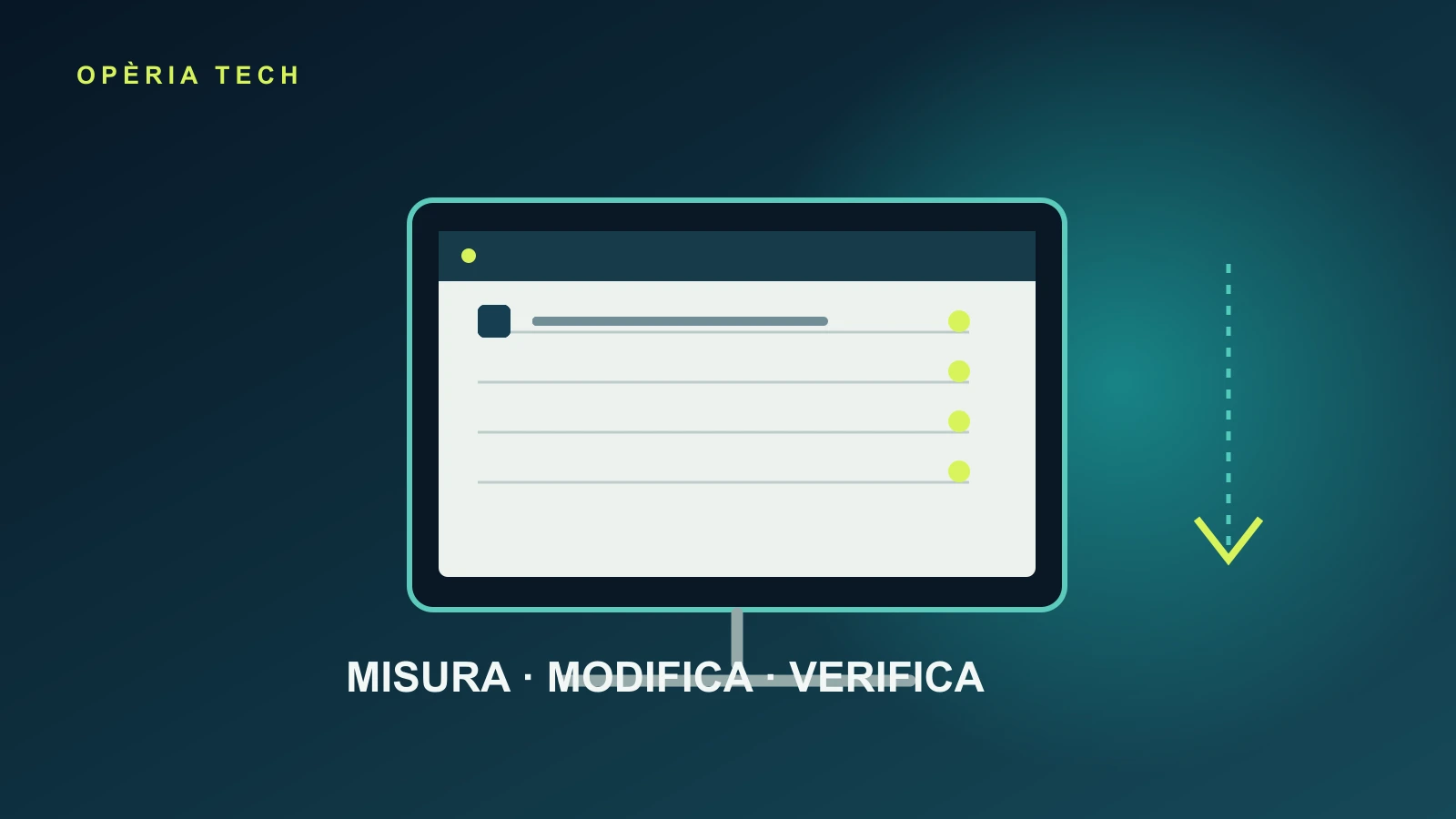
In Windows 11 puoi raggiungere l'elenco da Impostazioni, App, Avvio oppure dal collegamento App di avvio in Gestione attività. La schermata mostra le app configurate per partire dopo l'accesso e può indicarne l'impatto. Il valore è un'indicazione diagnostica, non una misura diretta dei secondi che recupererai sul tuo computer.
Parti da elementi che riconosci e che non ti servono appena accedi: avvio veloce di un programma che puoi aprire più tardi, launcher secondari o aggiornatori duplicati. Non disattivare un componente solo perché il nome è poco chiaro; cerca il nome dell'editore e controlla l'app. Antivirus, backup, tastiere con tasti speciali e strumenti aziendali possono svolgere funzioni importanti anche se non compaiono in primo piano.
Cosa puoi farci concretamente
- Cronometra tre avvii completi dopo l'accesso e annota media, aggiornamenti pendenti e applicazioni usate subito.
- In Windows apri Impostazioni → App → Avvio oppure Gestione attività → App di avvio; controlla nome, editore e impatto indicato.
- Disattiva una sola app riconosciuta e non necessaria, riavvia tre volte e confronta; riattivala se mancano notifiche, sincronizzazione o funzioni previste.
Cambia una cosa alla volta e confronta
Disattiva un solo elemento, poi ripeti tre avvii con lo stesso metodo. Controlla anche ciò che conta dopo l'accesso: ricezione di notifiche, sincronizzazione dei file, connessione delle periferiche e aggiornamento dell'app. Una riduzione del tempo non è un vantaggio se impedisce una funzione necessaria o lascia una protezione ferma.
Se non cambia nulla, riattiva l'app e passa alla diagnosi successiva. Controlla spazio disponibile, aggiornamenti e stato dell'unità di archiviazione. Se il rallentamento è comparso dopo un aggiornamento, annota versione e data prima di cercare una soluzione. Evita programmi che promettono di accelerare il PC cancellando automaticamente servizi o registro: senza una causa identificata possono rendere il problema più difficile da riparare.
Fonti
Documenti, comunicati e pubblicazioni consultati per ricostruire dati e contesto.