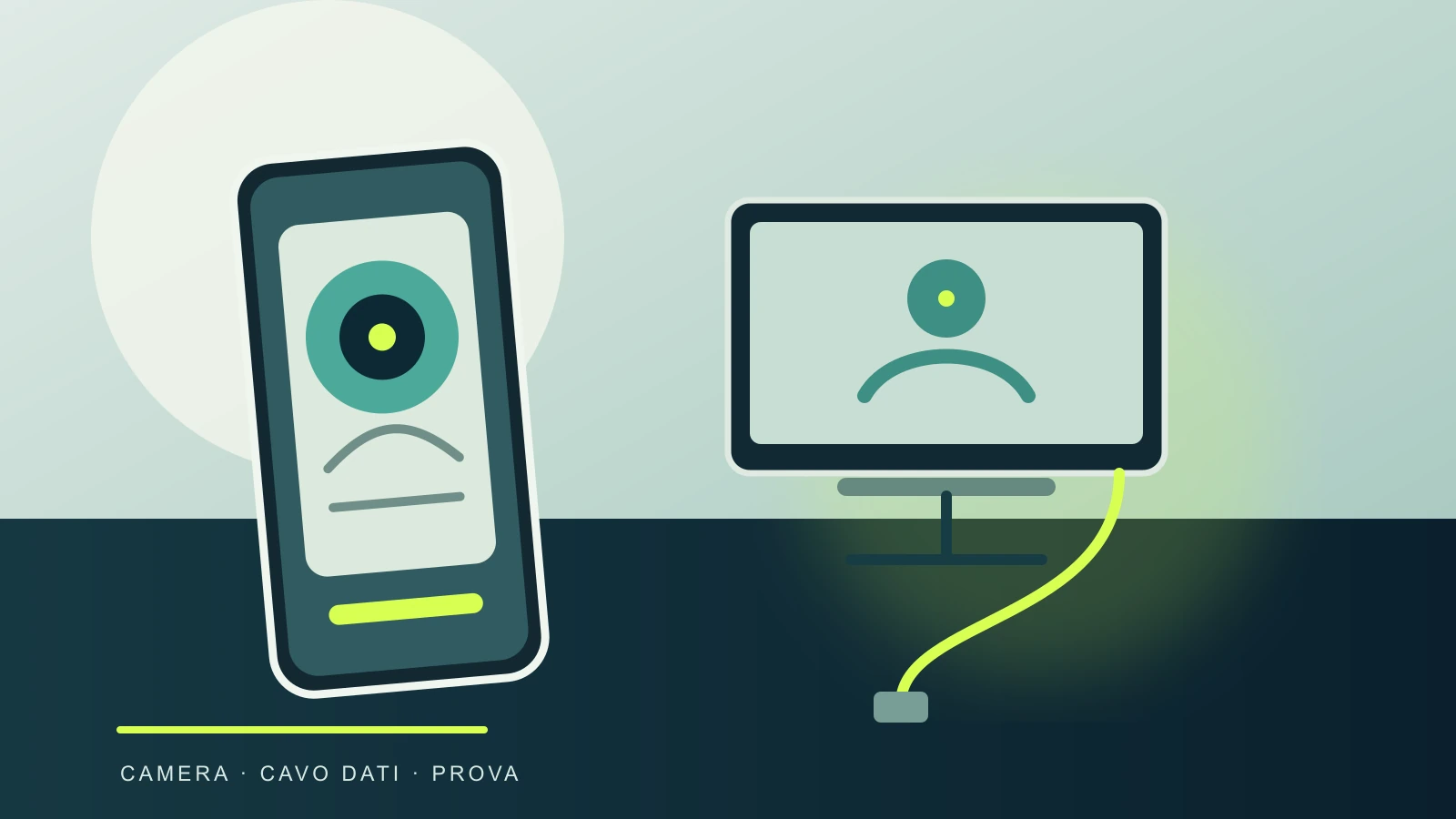
La documentazione Pixel descrive l’uso del telefono come webcam collegandolo via USB. Il cavo deve supportare il trasferimento dati: la sola ricarica non basta. Anche il computer o l’altro dispositivo deve implementare USB Video Class, lo standard che permette di usare la camera come una webcam senza un driver specifico del produttore.
Perché è importante
- La guida ufficiale Pixel descrive il collegamento USB e la selezione della modalità Webcam; la funzione non va data per scontata su tutti i telefoni Android.
- Il cavo deve trasferire dati e il dispositivo che riceve il video deve supportare USB Video Class (UVC).
- Prima della call vanno provati sostegno, inquadratura, luce, microfono e comportamento del telefono durante il collegamento.
Prima controlla modello, cavo e computer
Non estendere la procedura a ogni telefono Android. Versione del sistema, produttore e modello possono cambiare disponibilità e menu. Cerca il modello preciso nella documentazione del produttore e prova la funzione su un dispositivo già disponibile. In questo modo capisci se serve un’app aggiuntiva, che introduce permessi e software da valutare separatamente.
Attiva la modalità e scegli la camera
Sblocca il telefono, collegalo al computer e tocca la notifica relativa al collegamento USB. Quando compare “Usa USB per”, seleziona “Webcam”. Sul telefono appare l’anteprima o una notifica con i comandi disponibili. Nel programma che userai apri le impostazioni video e seleziona il dispositivo USB; il nome mostrato può dipendere dal sistema e dall’applicazione.
Muovi lentamente il telefono e osserva l’inquadratura. Una clip o un supporto stabile è più sicuro che appoggiarlo in equilibrio sullo schermo. Controlla luce frontale, altezza dell’obiettivo e sfondo. Se il telefono si orienta male, correggi la posizione fisica prima di cambiare impostazioni che potrebbero non essere presenti nel tuo modello.
Cosa puoi farci concretamente
- Controlla la guida del modello esatto e collega il telefono con un cavo USB che supporti dati, non soltanto la ricarica.
- Apri la notifica USB sul telefono, scegli Webcam e controlla l’anteprima nell’app di videochiamata o registrazione.
- Fai una prova di alcuni minuti con supporto stabile, audio selezionato correttamente e notifiche personali disattivate; tieni una webcam alternativa se la call è critica.
Prova anche microfono, notifiche e surriscaldamento
La camera USB non implica che venga usato anche il microfono del telefono. Seleziona l’ingresso audio desiderato nel programma e registra una breve frase; riascoltala con rumore di fondo e distanza reali. Spegni le notifiche che potrebbero esporre messaggi sullo schermo e chiudi app non necessarie. La camera non giustifica l’inquadratura di documenti, finestre o altre persone senza motivo.
Google indica che il telefono può continuare a caricarsi mentre funziona da webcam e che il video può interrompersi quando un’altra app usa la fotocamera. Calore, batteria e connessione dipendono però dalla durata e dal carico. Fai prima una prova di qualche minuto e verifica che il telefono resti fermo e non mostri avvisi; non lasciarlo coperto o al sole durante una sessione lunga.
Quando basta e quando serve una webcam dedicata
Per una call occasionale, la camera del telefono può essere una riserva utile. Per postazione fissa, streaming, registrazioni lunghe o inquadrature ripetibili, una webcam dedicata può risultare più semplice da montare e lasciare collegata. Confronta la soluzione completa: supporto, cavo, audio, alimentazione e tempo per prepararla, non soltanto la nitidezza della camera.
Conserva una procedura breve e ripeti il test dopo aggiornamenti o cambi di cavo. La prova è superata se l’app vede la camera, l’immagine è stabile, la voce si sente dalla sorgente scelta e non compaiono dati personali. Se uno di questi controlli fallisce, usa la camera integrata o una webcam già disponibile invece di improvvisare durante una riunione importante.
Fonti
Documenti, comunicati e pubblicazioni consultati per ricostruire dati e contesto.