Quando Android avvisa che lo spazio è quasi esaurito, la prima reazione è cancellare foto o app a caso. Prima conviene capire che cosa occupa la memoria: così liberi ciò che non serve e riduci il rischio di perdere dati utili. La memoria di archiviazione contiene app, foto, video e file; la RAM è invece lo spazio di lavoro temporaneo usato mentre le app sono aperte. Un avviso di spazio riguarda la prima, non si risolve chiudendo tutte le app recenti. I nomi dei menu cambiano tra produttori e versioni Android. Su Pixel, Google indica Impostazioni > Archiviazione; su altri telefoni cerca “Archiviazione”, “Memoria” o “Spazio”. Le schermate possono suddividere lo spazio in app, immagini, video, audio e file. Usa queste categorie per individuare la voce più grande prima di eliminare qualcosa. Apri le impostazioni di archiviazione e guarda lo spazio disponibile e le categorie principali. Se la sezione App occupa molto, ordina l’elenco per dimensione, quando il telefono lo consente. Entra nelle app più pesanti e controlla se lo spazio deriva da download offline, allegati, mappe, podcast o contenuti che puoi scaricare di nuovo. Non rimuovere un’app solo perché è grande: verifica prima account, sincronizzazione e disponibilità dei dati sul servizio.
Perché è importante
- Una notizia selezionata per il suo impatto concreto.
- Le conseguenze riguardano professionisti e imprese.
- Le fonti sono disponibili per la verifica.
Il punto della notizia
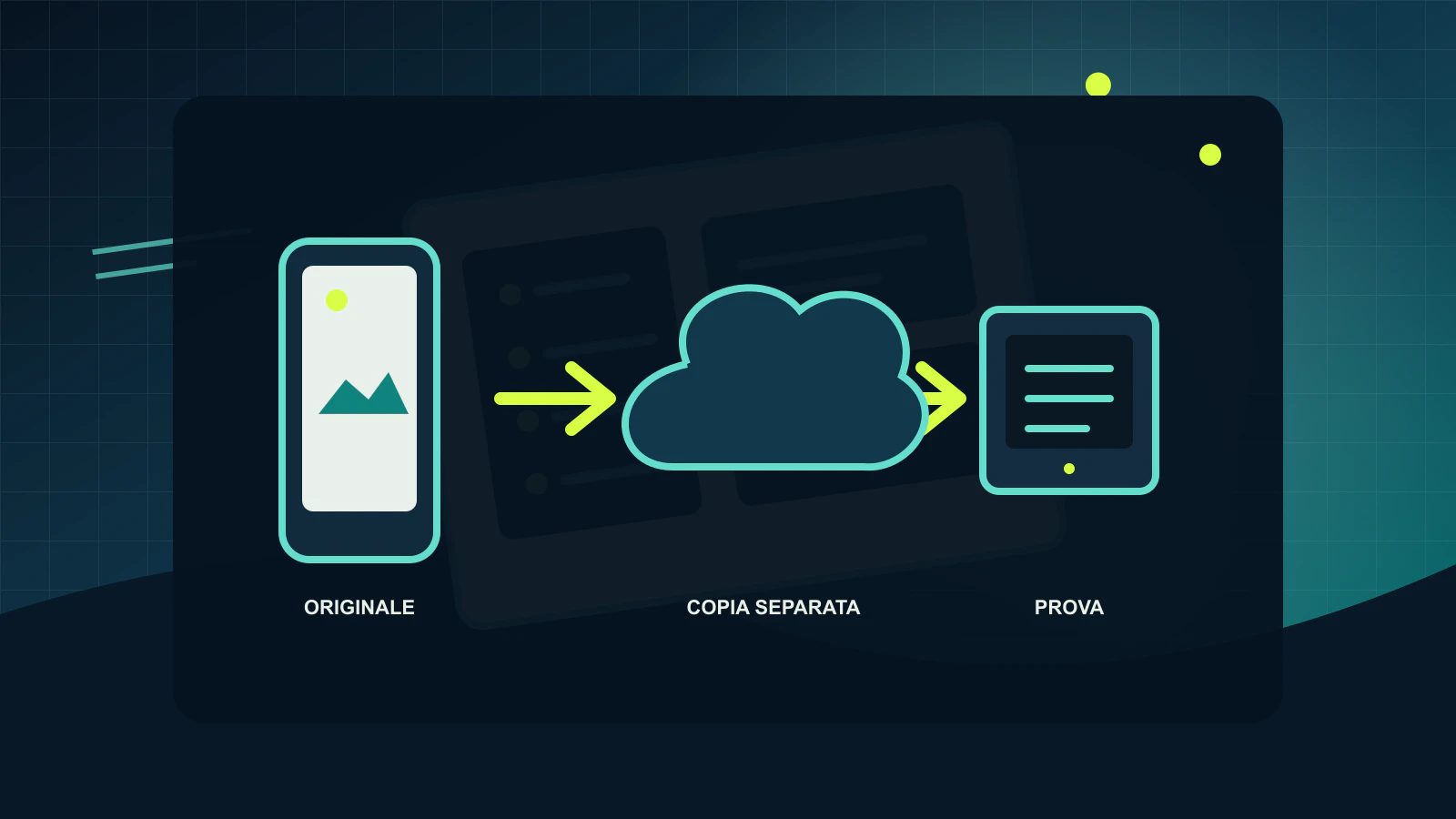
Per foto e video, controlla che il backup sia terminato prima di cancellare copie locali. Apri il servizio usato per il backup e verifica che gli elementi recenti siano presenti e che l’account sia quello giusto. Una miniatura visibile sul telefono non dimostra da sola che esista una copia recuperabile. Se hai dubbi, trasferisci i file su un computer o su un’unità esterna e aprine alcuni prima di eliminarli dal dispositivo. Anche la cartella Download può contenere installer, duplicati o documenti dimenticati. Rivedi i file uno per uno: conserva quelli di lavoro e rimuovi solo copie che riconosci. Files by Google propone categorie e suggerimenti per liberare spazio; considera ogni suggerimento, non accettarlo automaticamente. La funzione individua file, ma non conosce il valore personale o professionale di ciascun elemento.
Cache e dati dell’app non sono la stessa cosa
La cache conserva dati temporanei che un’app può ricreare, per esempio immagini già caricate. Svuotarla può liberare spazio, ma alcune schermate potrebbero caricarsi di nuovo o l’app potrebbe impiegare più tempo al primo avvio. La voce “Cancella spazio di archiviazione” o “Cancella dati” ha un effetto diverso: può eliminare impostazioni, sessioni, contenuti locali o dati non sincronizzati. Prima di usarla, verifica il backup e le istruzioni dell’app; non trattarla come una pulizia innocua. Se un’app di messaggistica pesa molto, controlla la gestione interna di video e allegati e distingui i file conservati nella chat da quelli scaricati nella galleria. Per mappe, musica e video, rimuovi prima i download offline che puoi ricreare quando torni sotto Wi-Fi. Evita le app di pulizia che promettono accelerazioni miracolose: le impostazioni Android e gli strumenti ufficiali consentono di capire meglio che cosa viene eliminato.
La domanda che resta
1. Leggi spazio libero e categorie nelle impostazioni. 2. Controlla gli elementi più grandi e riconosci a quale app appartengono. 3. Verifica backup o possibilità di riscaricare ciò che vuoi rimuovere. 4. Elimina prima download offline, file duplicati riconoscibili e contenuti non più necessari. 5. Ricontrolla lo spazio e ripeti la misura dopo qualche giorno, perché cache e app possono ricrescere. Se devi liberare spazio subito per un aggiornamento, comincia da contenuti ricreabili e mantieni un margine: riempire nuovamente il telefono può interrompere download, aggiornamenti e salvataggi. Se il problema è ricorrente, confronta il volume di foto e video, la capacità del dispositivo e la disponibilità di una scheda microSD, quando supportata. Spostare file su cloud o computer aiuta solo se la copia è verificata e hai modo di recuperarla. La regola pratica è semplice: individua la categoria, identifica il proprietario del dato e controlla la copia prima di cancellare. In questo modo l’avviso diventa una diagnosi, non un invito a fare pulizia alla cieca.
Fonti
Documenti, comunicati e pubblicazioni consultati per ricostruire dati e contesto.