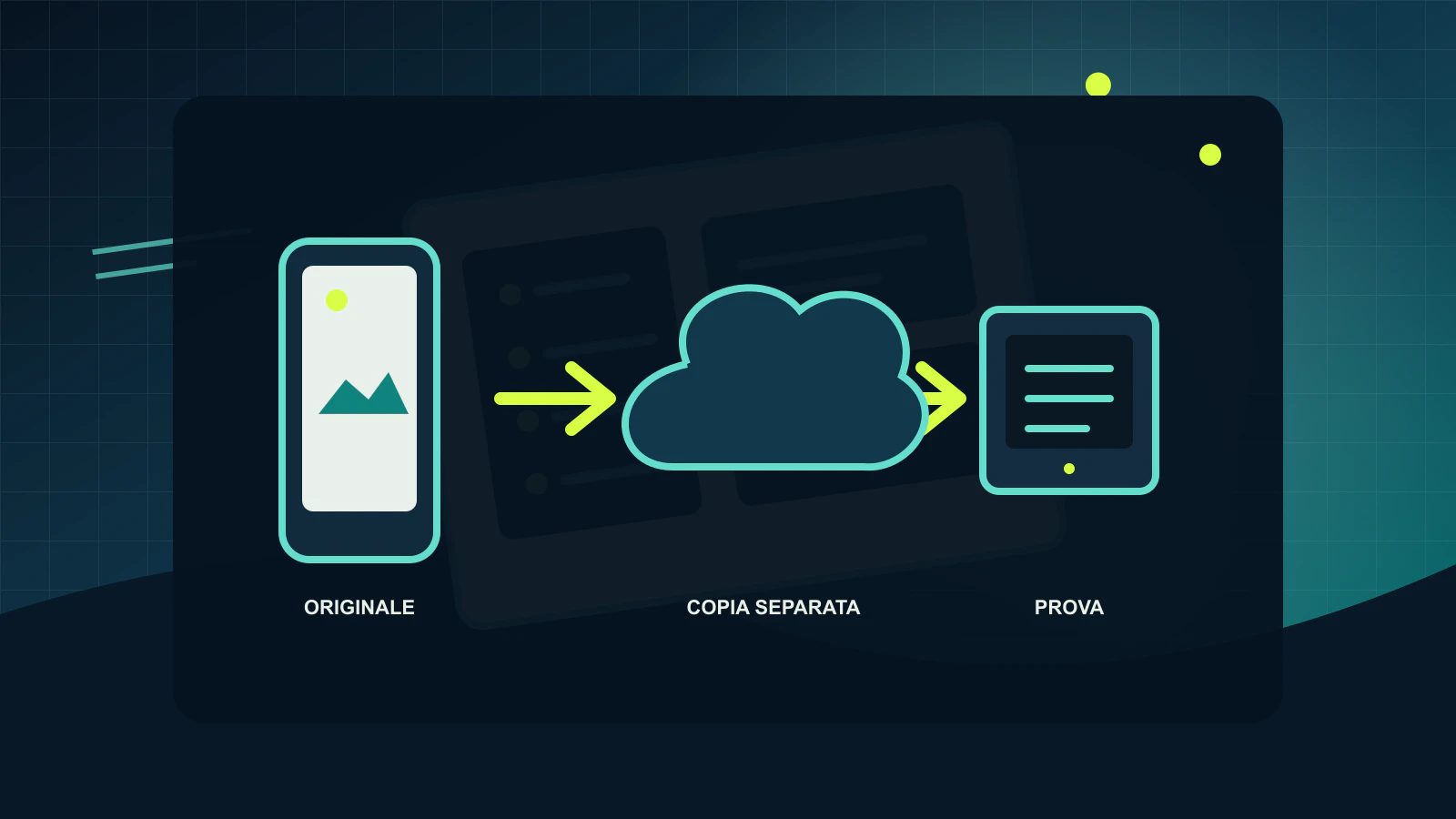
Quando un video è troppo pesante per un’email o una piattaforma, il primo impulso può essere abbassare tutti i valori finché il file diventa piccolo. Il rischio è ottenere un’immagine impastata, audio mancante o un formato che chi riceve non riesce ad aprire. La soluzione più sicura è creare una copia compressa e conservare intatto l’originale. HandBrake, software gratuito e open source disponibile per Windows, Mac e Linux, permette di scegliere impostazioni guidate da preset e controllare un breve campione prima di avviare l’esportazione completa. Non esiste un’impostazione che riduca sempre molto il peso senza alcun compromesso: l’obiettivo è trovare il livello adeguato al video e all’uso previsto.
Perché è importante
- Una notizia selezionata per il suo impatto concreto.
- Le conseguenze riguardano professionisti e imprese.
- Le fonti sono disponibili per la verifica.
Il punto della notizia
Parti dall’originale e scegli un preset compatibile
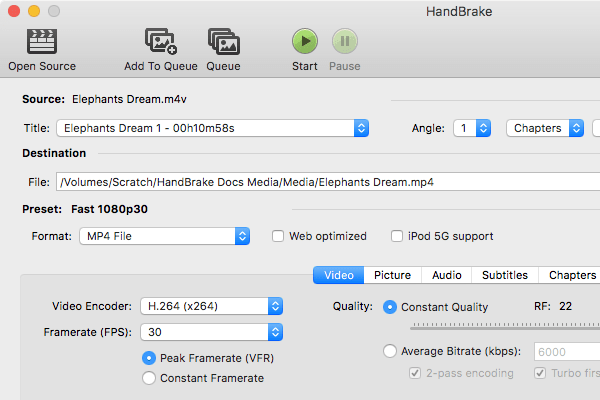
Apri il file sorgente e imposta subito la cartella e il nome del risultato, ad esempio “riunione-condivisa-compressa.mp4”. Evita di salvare sopra il filmato originale: se vuoi cambiare impostazioni, puoi ripartire dall’originale invece di comprimere più volte una copia già degradata. In HandBrake seleziona un preset in base a dove sarà riprodotto il file. I preset General usano MP4 per un’ampia compatibilità; la documentazione indica Fast 1080p30 come punto di partenza rapido e adatto a molti dispositivi e software. I preset possono anche ridurre risoluzione o frequenza massima, e possono applicare scelte audio: controlla cosa cambia dopo la selezione, specialmente se il filmato ha più tracce o sottotitoli.
Prima di ridurre la risoluzione, controlla quella dell’originale e quella richiesta dalla destinazione: se il video è già a 720p, esportarlo a 1080p non aggiunge dettagli; passare da 4K a 1080p può ridurre il peso ma elimina informazione visiva. Codec più recenti possono produrre file più piccoli a parità di qualità percepita, ma i dispositivi e i servizi di destinazione potrebbero non supportarli. Per un invio semplice, scegli un preset compatibile invece di cambiare insieme codec, risoluzione, frame rate e audio; in questo modo saprai quale modifica ha inciso sul risultato.
La domanda che resta
I preset ufficiali di HandBrake usano di norma la qualità costante: il programma cerca di mantenere un livello visivo uniforme, mentre la dimensione finale dipende dal contenuto. La documentazione per gli encoder x264 e x265 suggerisce, come intervalli iniziali, RF 19–23 per 720p e RF 20–24 per 1080p; con questi encoder un numero RF più basso aumenta la qualità e tende a produrre file più grandi. Non trasferire automaticamente questi numeri a un encoder diverso: le scale non sono confrontabili. Se vuoi ridurre il peso, fai piccoli aggiustamenti verso una qualità inferiore e valuta il risultato, senza assumere che una cifra particolare garantisca una dimensione precisa. Anche video con la stessa durata possono comprimersi in modo molto diverso. Usa l’anteprima su una scena che contenga movimento, dettagli e testo, poi codifica un campione e guardalo con audio e sottotitoli. Se il volto o le scritte perdono dettaglio, torna al preset o aumenta la qualità; se l’output è ancora troppo grande, riduci un solo parametro per volta e prova di nuovo. Prima di condividere, apri il file esportato, verifica che durata e audio siano corretti, confronta la dimensione con il limite della piattaforma e conserva l’originale in una cartella distinta. Se il destinatario ha requisiti specifici su formato o risoluzione, seguili prima di avviare l’encoding. La copertina mostra una schermata reale di HandBrake a scopo illustrativo, non un risultato garantito: la qualità dipende da sorgente, preset, encoder e impostazioni.
Prima di inviare, confronta il peso esportato con il limite effettivo del servizio di destinazione, perché allegati email e piattaforme di condivisione possono avere vincoli diversi. Se il file è ancora troppo grande, prova un preset a risoluzione inferiore solo quando quella definizione è sufficiente per chi lo guarderà, oppure valuta un link di condivisione tramite un servizio affidabile. Non eliminare la sorgente appena terminato l’encoding: riproduci la copia su un dispositivo diverso, controlla i punti in cui ci sono movimenti rapidi e verifica che le tracce audio e i sottotitoli necessari siano presenti. Così individui un problema prima che il file venga inoltrato o caricato.
Fonti
Documenti, comunicati e pubblicazioni consultati per ricostruire dati e contesto.