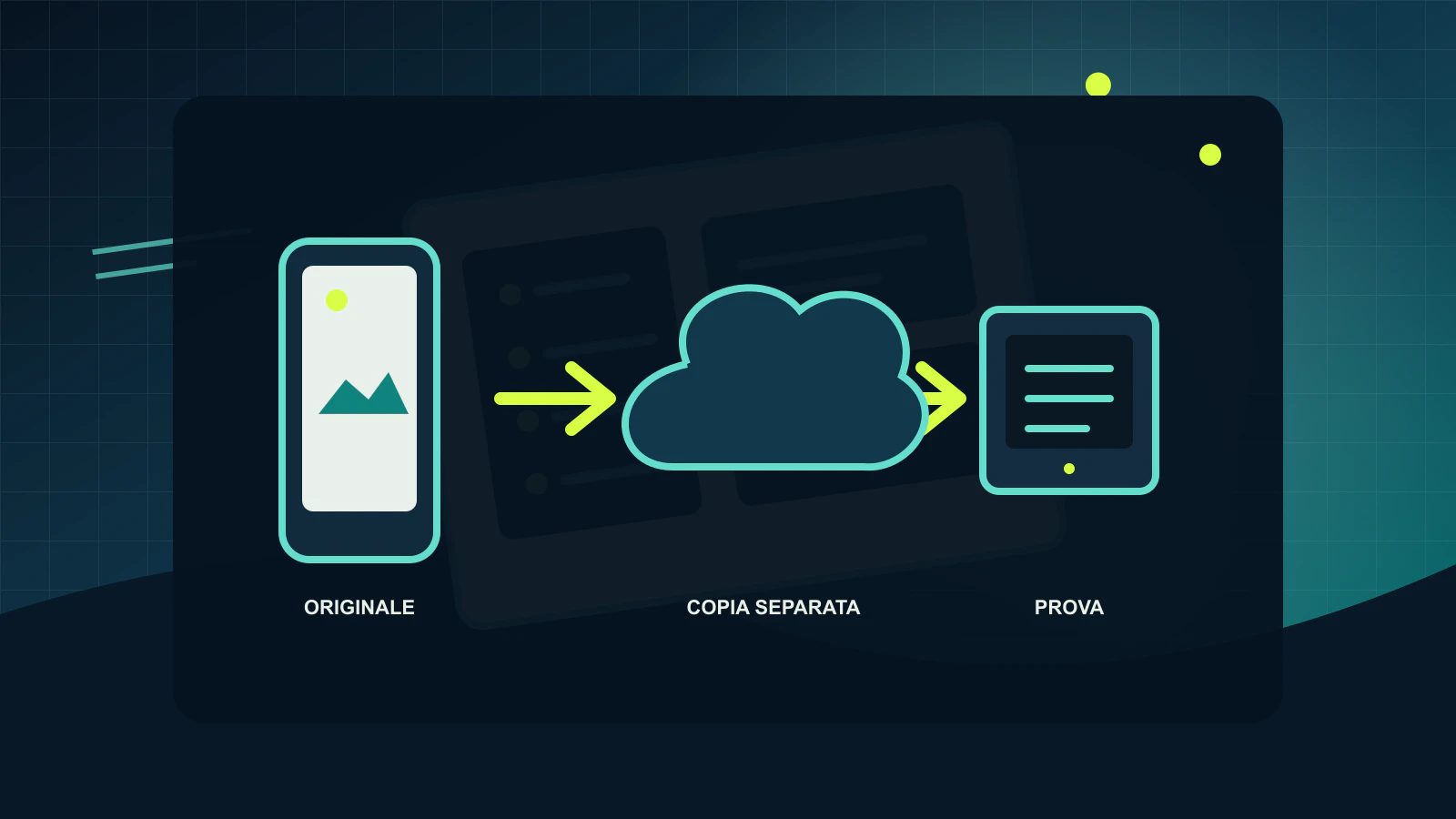
Un messaggio che segnala un nuovo accesso può essere il primo indizio di un problema oppure un’esca costruita per farti inserire password e codici su una pagina falsa. Anche nome visualizzato, logo e testo possono essere copiati. La scelta più sicura è non usare i pulsanti o i collegamenti contenuti nell’avviso: apri l’app già installata oppure digita l’indirizzo del servizio che conosci, quindi raggiungi da lì la sezione Sicurezza. L’obiettivo è verificare il fatto direttamente nel tuo account, non stabilire se un’e-mail “sembra vera”. Un alert autentico può arrivare in ritardo e uno contraffatto può riportare dettagli plausibili. Non condividere password, codici temporanei o richieste di approvazione con chi ti contatta; i codici servono a dimostrare che sei tu, non a confermare un avviso a un interlocutore. Usa l’app ufficiale già presente sul telefono, un segnalibro che avevi salvato prima dell’avviso o l’indirizzo digitato manualmente. Se il browser mostra una pagina di accesso, controlla con attenzione il dominio prima di inserire credenziali; un lucchetto HTTPS protegge la connessione al sito che stai visitando, ma da solo non dimostra che quel sito appartenga al fornitore corretto. Evita link abbreviati, allegati e numeri telefonici contenuti nel messaggio. Una volta entrato, apri la sezione dedicata a sicurezza, accessi recenti o dispositivi. Google indica nella propria assistenza di esaminare dettagli come tipo di dispositivo, orario e località dell’attività; Microsoft permette di controllare gli accessi recenti e distinguere quelli segnalati come insoliti. I nomi delle sezioni cambiano tra servizi, ma l’operazione resta la stessa: verificare l’evento dentro l’account, raggiunto da un percorso affidabile.
Perché è importante
- Una notizia selezionata per il suo impatto concreto.
- Le conseguenze riguardano professionisti e imprese.
- Le fonti sono disponibili per la verifica.
Il punto della notizia
2. Confronta più dettagli, non solo la città
Guarda se l’accesso è riuscito oppure è stato bloccato, quale browser o sistema operativo compare, che tipo di attività è stata eseguita e quando. Confronta questi dati con ciò che facevi: un nuovo telefono, una VPN, una rete mobile o un’app collegata possono produrre un avviso legittimo. La località spesso è una stima dell’indirizzo Internet e può indicare una città vicina o lontana; non decidere che si tratta di un intruso solo sulla base della mappa. Controlla anche se sono state cambiate impostazioni, aggiunti metodi di recupero o autorizzate applicazioni. La cronologia non è necessariamente un registro completo: alcuni fornitori mostrano solo eventi rilevanti e la finestra temporale disponibile varia. Se non trovi l’avviso, non significa automaticamente che il messaggio sia falso o che l’account sia sicuro; continua a controllare le impostazioni e i dispositivi attivi. Dalla pagina ufficiale revoca la sessione o il dispositivo che non riconosci e segui la procedura indicata dal fornitore. Cambia la password da quel percorso, scegliendone una nuova e unica; se la stessa password era usata altrove, cambiala anche sui servizi coinvolti, partendo dall’e-mail principale. Non rispondere al messaggio e non usare un link ricevuto per il cambio password.
Poi controlla i metodi di recupero, attiva l’autenticazione a più fattori o una passkey se disponibile e rimuovi applicazioni o autorizzazioni che non riconosci. Per un account di posta verifica anche regole di inoltro, filtri e indirizzi alternativi: un accesso non autorizzato può lasciare modifiche che continuano a esporre nuovi messaggi anche dopo la modifica della password. Esci dalle sessioni che non servono e conserva una nota dell’orario e dei passaggi eseguiti, senza archiviare codici o credenziali in uno screenshot condivisibile. Se non riesci più a entrare, avvia il recupero solo dal sito ufficiale raggiunto autonomamente. Se l’account appartiene al lavoro o alla scuola, avvisa il supporto IT usando il canale conosciuto: le politiche dell’organizzazione possono prevedere procedure specifiche e l’amministratore può vedere eventi non disponibili all’utente.
La prova dei fatti
Se riconosci dispositivo, orario e attività, conferma l’avviso soltanto dentro l’app o la pagina ufficiale e verifica che non siano comparsi nuovi metodi di recupero o sessioni inattese. Se il servizio permette di indicare che eri tu, usa quella funzione dalla sezione Sicurezza. Un accesso legittimo da un dispositivo nuovo può comunque essere l’occasione per controllare che e-mail e numero di recupero siano aggiornati e che il secondo fattore sia attivo. La regola pratica è semplice: il messaggio avvisa, ma non autentica sé stesso. Verificare il fatto dal tuo account riduce il rischio di consegnare credenziali a una copia fraudolenta e consente di intervenire quando l’accesso è davvero estraneo. La cronologia può essere incompleta e le località approssimative; quando i dettagli restano ambigui, consulta il supporto ufficiale e proteggi l’account prima di approvare un’azione che non ricordi.
Fonti
Documenti, comunicati e pubblicazioni consultati per ricostruire dati e contesto.