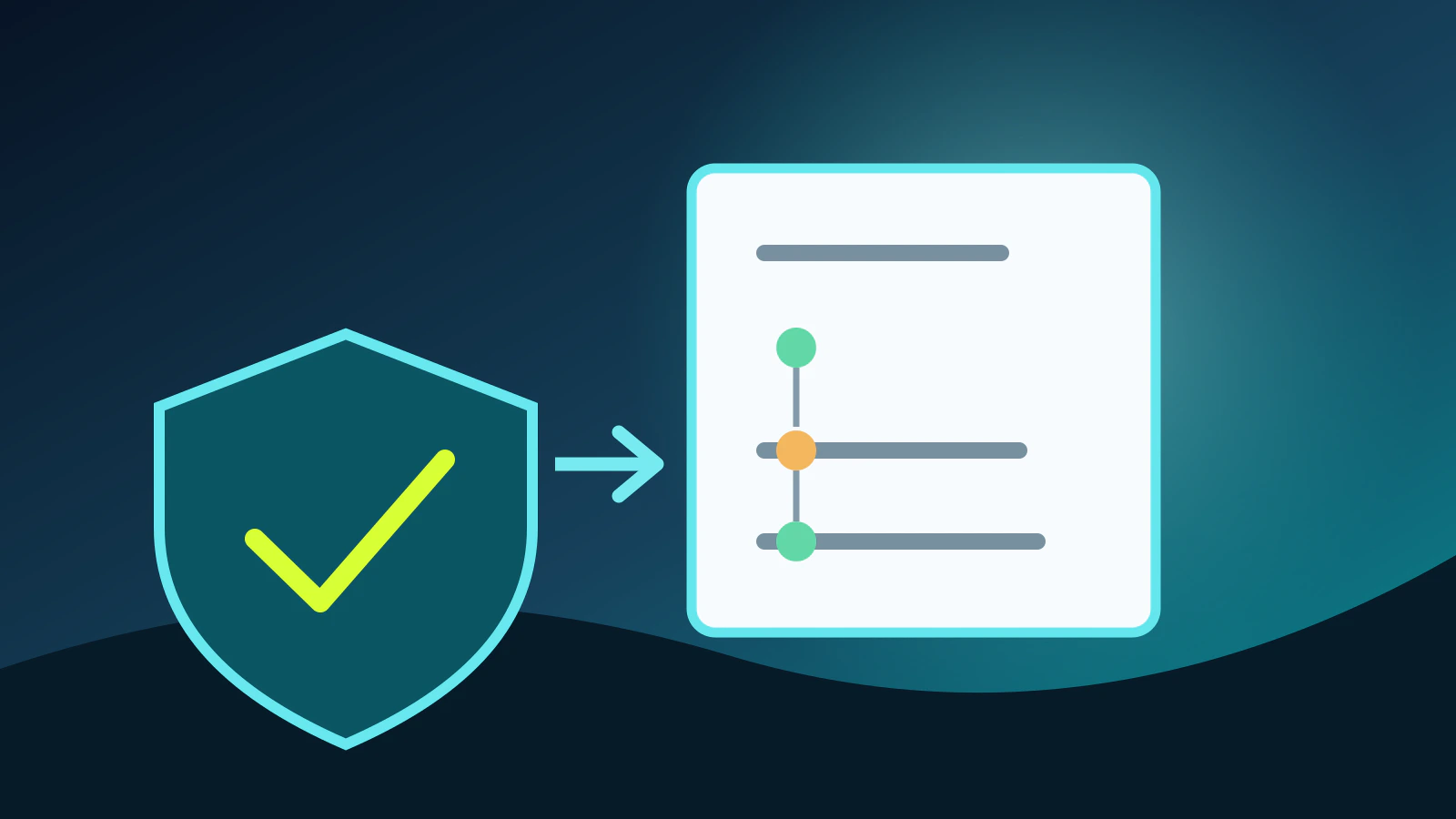
OpenAI ha annunciato il 25 settembre 2026 una cronologia di sicurezza per gli account ChatGPT. Nella versione web, il percorso è Impostazioni, Sicurezza e accesso, Cronologia di sicurezza. La vista può includere accessi e uscite, oltre a cambiamenti per autenticazione a più fattori, passkey e altre impostazioni di sicurezza. Per chi condivide l’account tra più dispositivi, è un punto di partenza per ricostruire quando è cambiato qualcosa.
Perché è importante
- Dal 25 settembre ChatGPT introduce una cronologia degli accessi e dei cambiamenti alle impostazioni di sicurezza.
- La cronologia mostra data, località e dispositivo, ma alcune informazioni possono essere approssimative o non disponibili.
- Un evento sospetto richiede controlli su sessioni e credenziali: consultare la cronologia da sola non revoca accessi.
Che cosa mostra la nuova cronologia
Ogni evento va letto con contesto. La schermata può riportare tempo, località e dispositivo, ma OpenAI avverte che alcuni dettagli geografici possono essere approssimativi o assenti. Un accesso da una città vicina può dipendere dalla rete o dal provider; un dispositivo sconosciuto insieme a una modifica non autorizzata merita invece un controllo più urgente. La cronologia mostra attività, ma non decide da sola se un account è compromesso.
Per la prima verifica, osserva gli eventi degli ultimi giorni e confrontali con i momenti in cui hai usato ChatGPT da browser o app. Considera anche viaggi, VPN, dispositivi condivisi e cambi rete. Se una voce non ti è chiara, annota data, tipo di evento e dispositivo prima di intervenire. Non condividere schermate con indirizzi o identificativi in canali pubblici: bastano le informazioni necessarie alla tua verifica privata.
Fai un controllo in tre passaggi
Primo: verifica gli accessi recenti. Cerca un evento che non corrisponde ai tuoi dispositivi, orari o azioni. Secondo: apri la sezione delle sessioni attive e individua quelle non riconosciute. Terzo: controlla i metodi di accesso e le modifiche a MFA o passkey. Se non trovi una cronologia nel tuo account, la funzione potrebbe non essere ancora disponibile; il rilascio può richiedere tempo e la verifica manuale delle sessioni resta utile.
Se sospetti un accesso non autorizzato, OpenAI raccomanda di cambiare subito la password, uscire dalle sessioni e attivare MFA. La pagina di sicurezza specifica che attivare MFA da solo non termina gli accessi già aperti. Perciò segui l’ordine: metti al sicuro la credenziale, revoca le sessioni, poi aggiungi il secondo fattore. Usa una password unica conservata in un gestore affidabile e non riutilizzarla su altri servizi.
Dopo l’intervento, riapri la cronologia e verifica gli eventi successivi; valuta anche le impostazioni di accesso delle app collegate e dei workspace. Se usi l’API, le chiavi sono credenziali separate: la guida OpenAI consiglia di proteggerle e controllare l’utilizzo. La sessione ChatGPT e la chiave API non sono la stessa cosa, quindi una modifica alla password non sostituisce il controllo del pannello API.
Cosa puoi farci concretamente
- Apri Impostazioni, Sicurezza e accesso, Cronologia di sicurezza e controlla gli eventi recenti.
- Confronta orario, dispositivo e località con i tuoi accessi, ricordando che la posizione può essere approssimativa.
- Se non riconosci attività, aggiorna la password, esci dalle sessioni attive e attiva MFA; controlla separatamente eventuali chiavi API.
Cosa fare e cosa non dedurre da un evento
Un evento che non riconosci non dimostra da solo una violazione, ma giustifica una verifica prudente. Controlla che l’indirizzo del sito sia quello ufficiale prima di inserire una password, e non seguire link ricevuti in messaggi allarmanti. Se la credenziale è stata condivisa o riutilizzata, cambiala anche negli altri servizi dove compare; un gestore password aiuta a creare valori distinti senza affidarsi alla memoria.
La cronologia è una traccia, non una difesa completa. Non impedisce il phishing, non revoca una sessione aperta e non protegge automaticamente un token API copiato altrove. MFA aggiunge un passaggio di verifica, mentre la gestione delle sessioni permette di chiudere accessi esistenti. In un workspace aziendale, avvisa l’amministratore seguendo il canale interno previsto e conserva solo gli elementi utili a investigare l’evento.
La funzione vale come promemoria per un controllo breve: rivedi gli accessi, verifica le sessioni, proteggi credenziali e fattori di autenticazione. Se tutto corrisponde, non serve trasformare un indirizzo impreciso in un allarme. Se qualcosa non torna, intervieni nell’account e controlla le chiavi API separatamente. La novità più utile non è una garanzia automatica: è avere una traccia più chiara per accorgersi prima di una modifica che non ricordi di aver fatto. Controlla inoltre che le notifiche di accesso arrivino a una casella che puoi aprire e che i recapiti di recupero siano ancora attuali. Se usi l’account in un’organizzazione, conserva l’ora dell’evento e avvisa chi gestisce l’accesso secondo la procedura interna; evita di inoltrare password, codici o token nella segnalazione.
Fonti
Documenti, comunicati e pubblicazioni consultati per ricostruire dati e contesto.