La novità annunciata il 16 ottobre è ChatGPT Slides: puoi partire da una conversazione, da file o da una scaletta e continuare a intervenire su testi, immagini, forme e grafici. È possibile invitare colleghi a modificare la stessa presentazione in Space e lasciare commenti. La funzione è in distribuzione agli account Pro, Business ed Enterprise idonei che hanno accesso a Space: non è quindi garantita su ogni account, e un rilascio graduale può far comparire i comandi in momenti diversi.
Perché è importante
- ChatGPT Slides è in distribuzione per account Pro, Business ed Enterprise idonei con accesso a Space; disponibilità e interfaccia possono variare durante il rollout.
- Il deck si può avviare da una conversazione, file o scaletta e poi modificare, ma le affermazioni, i numeri e i grafici vanno controllati rispetto alle fonti.
- Esportazione e compatibilità dipendono dal percorso: sul web sono indicati PowerPoint, PDF e Google Slides; nell'app desktop PowerPoint o Keynote installati.
Che cosa cambia e chi può provarlo
L'uso più sensato è accelerare la prima bozza quando il contenuto e le fonti sono già disponibili. Non significa che il sistema conosca il pubblico, scelga il messaggio corretto o certifichi dati e grafici. Per un documento tecnico, finanziario, medico o destinato a clienti, il controllo editoriale resta a chi firma la presentazione.
Parti da una traccia che limiti le invenzioni
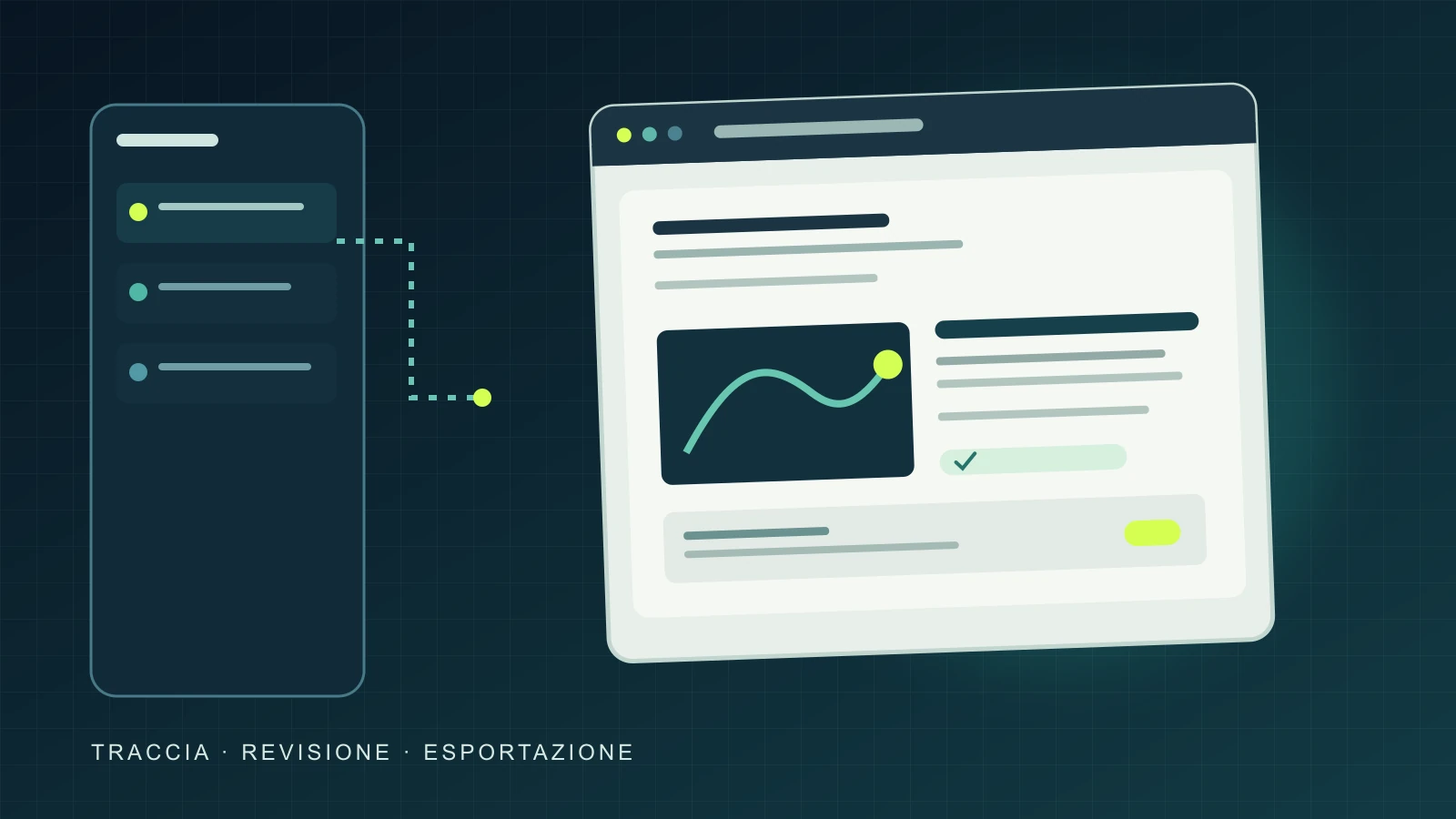
Prima di chiedere le slide, scrivi in cinque righe: chi ascolta, quale decisione o idea deve ricordare, quanto dura l'intervento, quali documenti sono fonti e quali argomenti non devono comparire. Aggiungi una lista di dati che devono essere citati con data e origine. Se carichi un file, verifica di poterlo usare in quel servizio e rimuovi informazioni personali o riservate che non servono.
Chiedi una scaletta prima del deck. Una sequenza breve può includere contesto, problema, evidenze, proposta e prossimo passo. Rileggila e correggi eventuali salti logici: se approvi una struttura confusa, le immagini non la renderanno più chiara. Quando un'affermazione non è nelle fonti, chiedi di segnalarla come da verificare o lasciala fuori.
Cosa puoi farci concretamente
- Prepara una scaletta con pubblico, obiettivo, durata, messaggio principale e fonti ammesse; indica ciò che non deve essere inventato.
- Chiedi prima una struttura breve, rivedi l'ordine e genera il deck solo dopo aver approvato la sequenza.
- Controlla nomi, date, numeri, grafici, immagini e leggibilità; esporta nel formato richiesto e riapri il file esportato prima di condividerlo.
Rivedi contenuto e grafici slide per slide
Dopo la generazione, confronta ogni frase verificabile con la fonte originale. Controlla nomi, date, unità di misura, denominatori e periodo dei dati; per un grafico verifica che etichette e scale non esagerino le differenze. Una citazione visibile non prova che il testo sia corretto: apri il documento di origine e assicurati che sostenga proprio quella conclusione.
Poi rivedi la lettura a colpo d'occhio. Ogni slide dovrebbe sostenere un solo passaggio, con titolo informativo, corpo leggibile e contrasto adeguato. Rimuovi immagini decorative che sembrano dati, definisci le abbreviazioni e sostituisci termini generici con il linguaggio del pubblico. Se modifichi la presentazione insieme ad altri in Space, concorda chi approva la versione finale e annota le modifiche sostanziali.
Esporta nel formato giusto e riapri il file
OpenAI indica la presentazione diretta e, sul web, l'esportazione in PowerPoint, PDF o Google Slides. Nell'app desktop puoi aprire il deck in PowerPoint o Keynote se il programma è installato. Questo non garantisce che font, animazioni, grafici e spaziature rimangano identici: il percorso di esportazione e le funzionalità disponibili possono dipendere da account, piattaforma e versione.
Prima dell'incontro, esporta nel formato richiesto, apri il file con l'app che userai e sfoglia tutte le slide, compresa quella finale. Controlla link, video e caratteri, quindi prova la presentazione sullo schermo o nel formato di condivisione previsto. Se il layout si rompe, correggi l'originale o scegli un export più stabile. Considera ChatGPT Slides un acceleratore della bozza, non il revisore né la garanzia del risultato.
Fonti
Documenti, comunicati e pubblicazioni consultati per ricostruire dati e contesto.