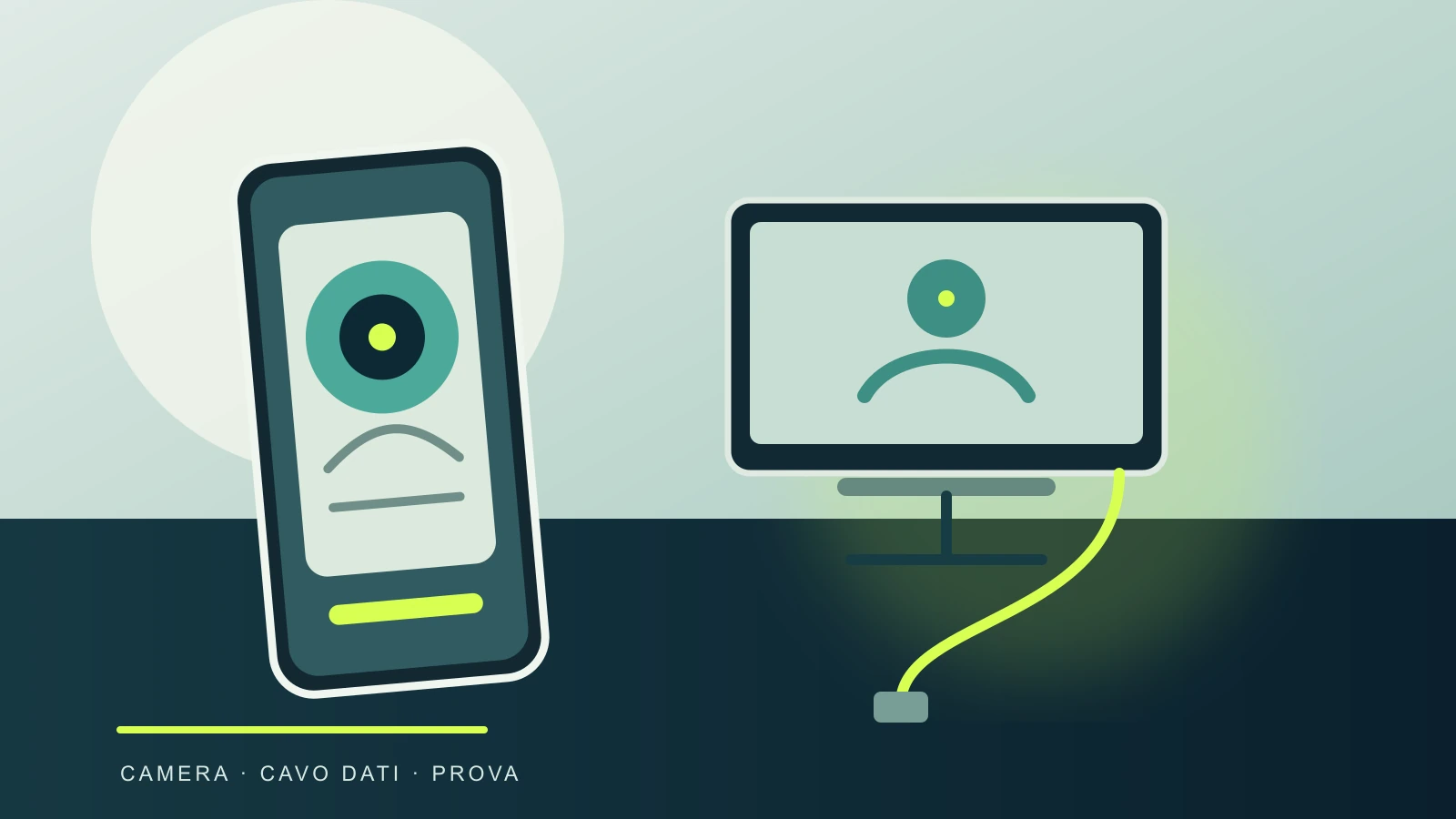
Se il monitor mostra “Nessun segnale”, il pannello riceve alimentazione ma non trova un flusso video sull’ingresso selezionato. Apri il menu fisico del monitor e scegli la porta usata: HDMI, DisplayPort o USB-C. Se lo schermo resta completamente spento, controlla presa, alimentatore e interruttore prima di intervenire sul computer.
Perché è importante
- Un monitor nero non dimostra che lo schermo sia guasto: ingresso, modalità di proiezione, cavo, adattatore e limiti della porta possono produrre lo stesso sintomo.
- La forma USB-C non garantisce da sola l’uscita video: computer, cavo e dock devono supportare il segnale richiesto.
- Cambiare una sola variabile per volta aiuta a localizzare il problema senza acquistare accessori incompatibili.
Controlla prima ingresso e alimentazione
Scollega e ricollega il cavo senza forzarlo. Se hai un adattatore o una dock, elimina temporaneamente i passaggi intermedi e collega il monitor direttamente al computer: se così funziona, hai ristretto il problema alla catena degli accessori.
Seleziona lo schermo e prova un cavo alla volta
Su Windows, Windows+P apre le modalità di proiezione: scegli “Estendi” per usare il monitor come secondo schermo, oppure “Duplica” se vuoi la stessa immagine. In Impostazioni > Sistema > Schermo puoi anche selezionare Rileva quando il display non compare. I nomi possono variare leggermente con la versione del sistema.
Prova un cavo noto funzionante e, se possibile, un’altra porta video. Evita di dedurre la compatibilità dal solo connettore: USB-C può trasportare dati e ricarica senza offrire uscita video. La pagina tecnica del produttore del computer deve confermare DisplayPort Alt Mode, Thunderbolt o la capacità equivalente richiesta dal monitor.
Cosa puoi farci concretamente
- Accendi il monitor, seleziona l’ingresso corretto e controlla che la luminosità non sia al minimo; verifica anche alimentatore e spia di stato.
- Su Windows premi Windows+P e seleziona Estendi. Scollega temporaneamente dock e adattatori, reinserisci il cavo alle due estremità e prova un’altra porta o un altro cavo compatibile.
- Se il problema resta, collega monitor e computer a un altro dispositivo, poi controlla nel manuale del computer la risoluzione e il numero di schermi supportati dalla porta o dalla dock.
Isola computer, monitor e dock senza comprare alla cieca
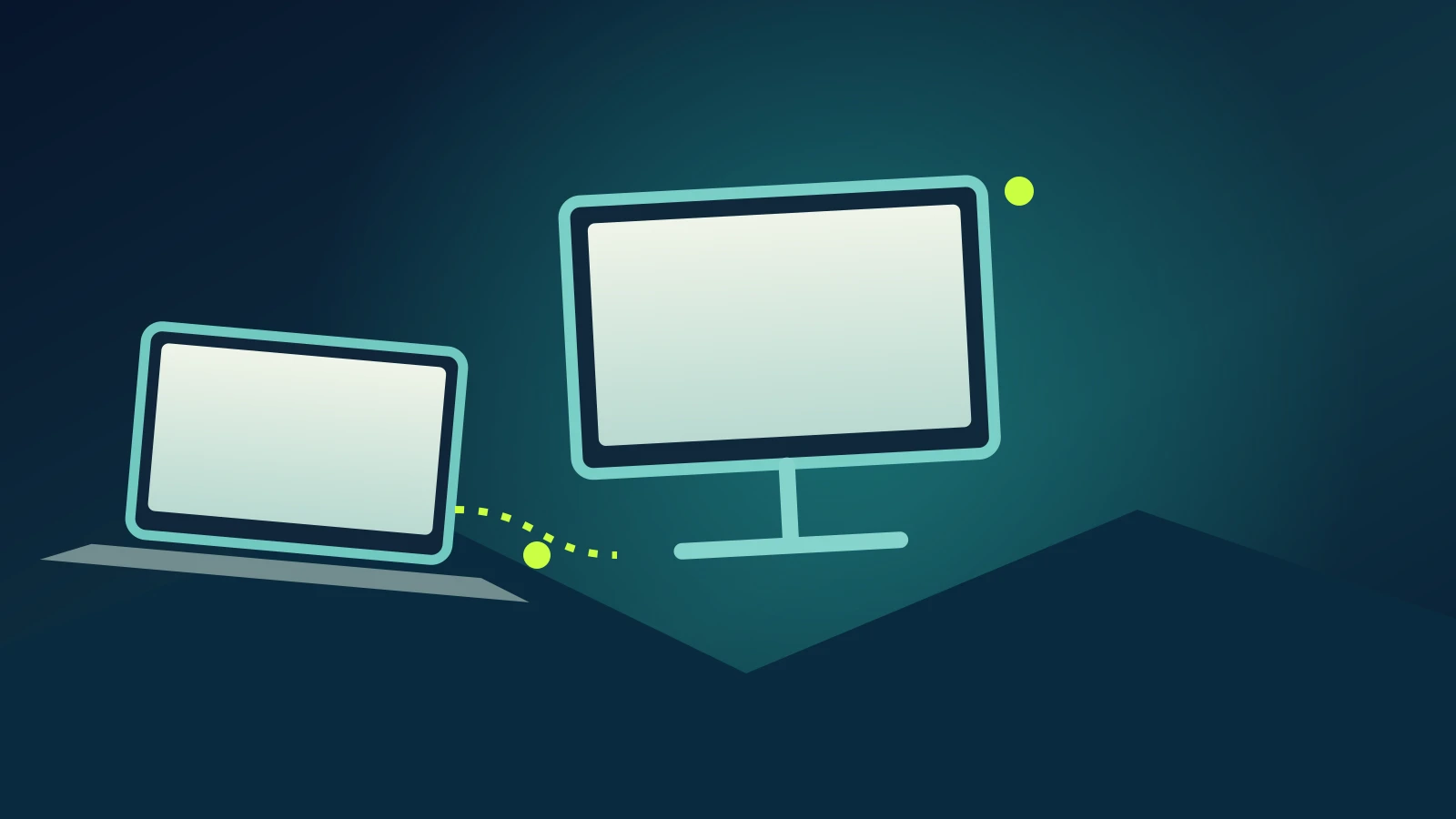
Collega il monitor a un secondo computer, oppure prova il computer con un altro display. Se il monitor funziona con un’altra sorgente, la causa è probabilmente nel computer, nel cavo o nella dock; se non funziona con nessuna sorgente, controlla il manuale del monitor e valuta l’assistenza. Ripeti il test con una connessione diretta prima di aggiornare driver o firmware.
Una dock può avere limiti di risoluzione, frequenza o numero di schermi. Verifica il modello preciso e le specifiche del computer: un adattatore non può creare un’uscita video che il dispositivo non supporta. Solo dopo questi test ha senso valutare la sostituzione dell’accessorio, conservando modello e specifiche del prodotto compatibile.
Fonti
Documenti, comunicati e pubblicazioni consultati per ricostruire dati e contesto.