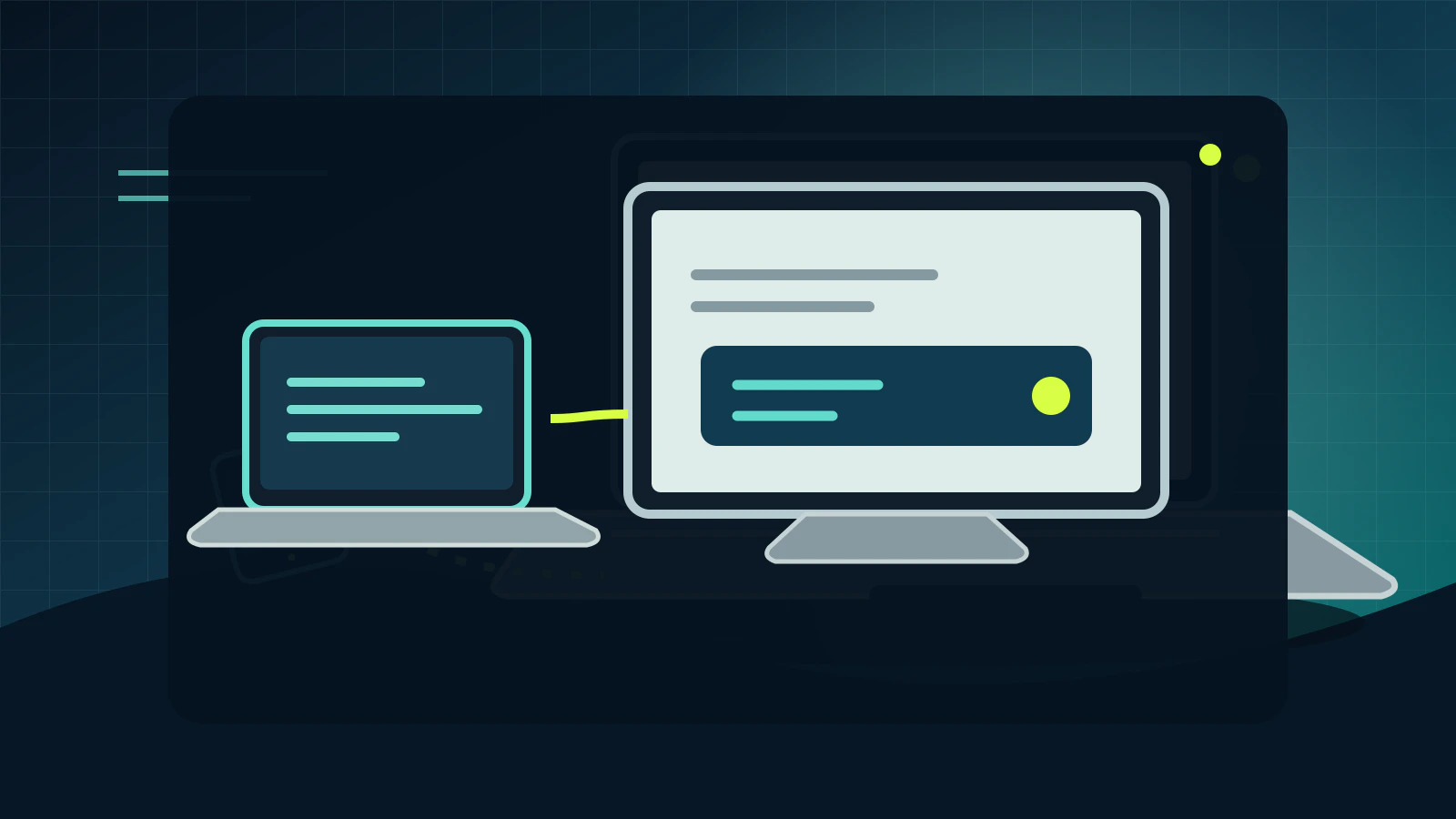
Lo stesso connettore ovale può servire per ricarica, dati, video o più funzioni insieme. Perciò un portatile che si carica collegando il monitor non dimostra che il cavo stia trasportando un’immagine. VESA spiega che il video DisplayPort passa su USB-C attraverso DisplayPort Alt Mode: sorgente, porta e percorso devono supportare quella modalità.
Perché è importante
- La forma USB-C non garantisce che la porta del computer supporti l’uscita video: deve offrire una modalità alternativa compatibile.
- Cavo, adattatore, dock e monitor devono sostenere insieme il segnale e la risoluzione desiderati.
- Controllare prima ingresso, collegamento diretto e specifiche evita di comprare un cavo con caratteristiche che la sorgente non offre.
USB-C descrive il connettore, non tutte le sue funzioni
Il primo controllo è il manuale del modello esatto, non il colore del cavo o la somiglianza tra porte. Cerca “DisplayPort Alt Mode”, “video output”, Thunderbolt o l’elenco delle risoluzioni esterne. Se la porta non supporta video, nessun cavo passivo può aggiungerlo: servirà un’altra uscita o una soluzione grafica compatibile.
Annota modello del computer, monitor e dock e procedi in ordine. Cambiare contemporaneamente cavo, impostazione e adattatore rende difficile capire quale fosse il problema.
Controlla ingresso e collegamento
Apri il menu fisico del monitor e seleziona l’ingresso a cui è collegato il cavo. La selezione automatica non sempre riconosce un dock o un adattatore. Poi collega il computer direttamente al monitor: se il video compare, la porta o il dock intermedio è il punto da verificare.
Scollega e reinserisci entrambe le estremità, controlla che il cavo non sia danneggiato e prova un’altra porta del monitor solo se quella porta accetta video. Alcuni monitor USB-C hanno porte diverse per upstream, dati e downstream: segui il diagramma del manuale.
Su Windows apri Impostazioni > Sistema > Schermo e usa Rileva; su macOS controlla Impostazioni di Sistema > Schermi. Se lo schermo è rilevato ma nero, verifica luminosità, sospensione e ingresso prima di reinstallare driver o acquistare componenti.
Cosa puoi farci concretamente
- Verifica nel manuale del computer se quella specifica porta USB-C supporta DisplayPort Alt Mode o Thunderbolt; un simbolo vicino alla presa può aiutare, ma il manuale del produttore è la conferma.
- Seleziona manualmente l’ingresso USB-C/DisplayPort/HDMI sul monitor, riavvia il rilevamento display e prova una sola modifica alla volta. Controlla che connettori e adattatori siano inseriti fino in fondo.
- Collega computer e schermo direttamente con un cavo dichiarato adatto al video oppure prova un dock compatibile. Riduci temporaneamente risoluzione e frequenza, poi ripristina i valori sostenuti da tutti i dispositivi.
Verifica cavo, adattatore e dock
Non tutti i cavi USB-C sono equivalenti. Cerca nella scheda tecnica supporto DisplayPort/USB-C video, velocità e risoluzione sostenute; la sola potenza in watt descrive la ricarica, non il video. Un cavo USB-C pensato solo per caricare può alimentare il computer e lasciare il monitor senza segnale.
VESA distingue un adattatore o cavo USB-C con DisplayPort Alt Mode da un normale hub USB: per distribuire il video a più porte serve un dock che supporti davvero il trasporto DisplayPort. Controlla che il dock sia collegato alla porta corretta del computer e, se ha un alimentatore esterno, che riceva corrente.
Per isolare il guasto prova, se disponibile, un cavo video certificato che sai funzionare con un’altra configurazione. Evita di dedurre la compatibilità dalla parola “USB 3” o dal fatto che il cavo carichi rapidamente.
Riduci la richiesta e aggiungi alimentazione
Un percorso funzionante a risoluzione bassa può non sostenere la combinazione massima di risoluzione, frequenza, HDR e altri dati. Imposta temporaneamente 1920×1080 a 60 Hz, disattiva HDR e prova di nuovo; se appare l’immagine, controlla le specifiche della porta, del cavo, del dock e del monitor prima di aumentare gradualmente i valori.
Se il display ha un alimentatore, collegalo: alcuni monitor portatili non si attivano o non mantengono luminosità sufficiente alimentati soltanto dal computer. Se usi un solo cavo per video e ricarica, confronta la potenza richiesta dal portatile con quella erogata dal monitor o dal dock. Una potenza insufficiente può causare disconnessioni anche quando il segnale è compatibile.
La sequenza rapida è quindi: supporto video della porta, ingresso selezionato, connessione diretta, cavo e dock, risoluzione, alimentazione. Quando trovi il punto di rottura, compra soltanto il componente che risolve quel limite. Porte diverse sullo stesso computer possono avere capacità differenti: consulta la tabella del produttore per firmware, configurazioni multi-monitor e risoluzioni. DisplayPort Alt Mode non rende video ogni presa USB-C; se le specifiche non indicano il supporto, contatta il produttore prima di comprare un adattatore costoso.
Fonti
Documenti, comunicati e pubblicazioni consultati per ricostruire dati e contesto.