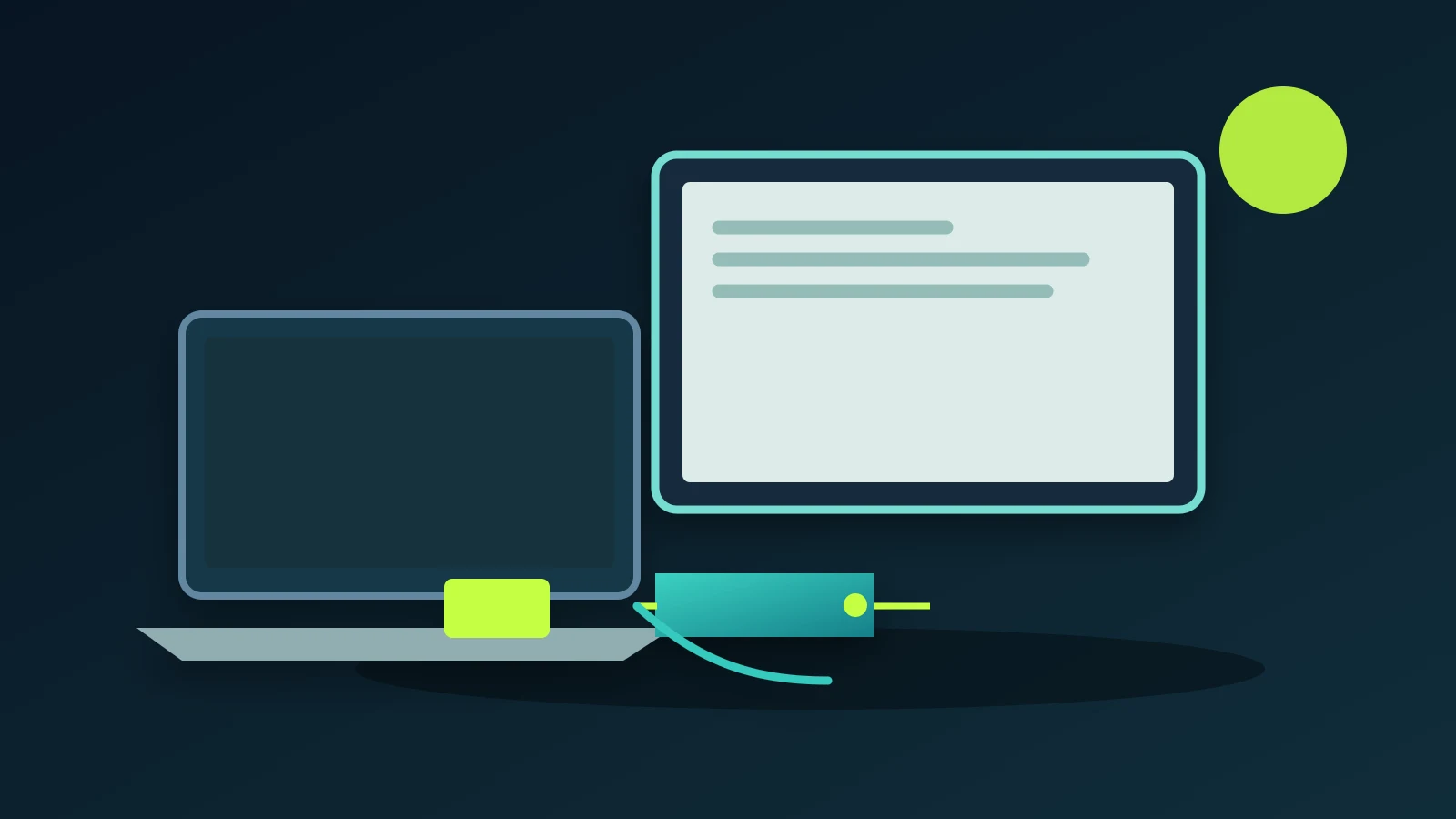
Un connettore USB-C può trasportare dati, energia e, in alcune configurazioni, video. Ma la forma uguale delle prese non significa che ogni porta del computer abbia le stesse capacità. Un dock collegato a una porta solo dati può alimentare qualche accessorio e tuttavia non mostrare alcuna immagine sul monitor.
Perché è importante
- USB-C descrive la forma del connettore, non garantisce da solo video, velocità dati o potenza di ricarica.
- Il computer, il dock, il cavo e il monitor devono supportare insieme la risoluzione, la frequenza e l’alimentazione desiderate.
- Controllare i limiti con più schermi collegati evita di pagare per porte che il proprio portatile non può sfruttare.
USB-C non basta per sapere che cosa funziona
Prima di guardare il dock, identifica modello esatto del portatile e porta che userai. Nelle specifiche cerca DisplayPort Alt Mode, USB4 o Thunderbolt, insieme al numero di monitor supportati. Se il manuale distingue porte diverse, annota quale supporta uscita video e quale offre ricarica.
DisplayPort spiega che una dock USB-C può trasportare alimentazione, dati e audio/video su un solo cavo quando host e dock supportano la modalità appropriata. Un adattatore o una docking station non aggiungono una funzione che il computer non espone.
Scrivi la combinazione di schermi prima di comprare
Per ogni monitor annota risoluzione e frequenza desiderate, per esempio un 4K a 60 Hz. Poi cerca nella scheda del dock le prestazioni per una o più uscite usate contemporaneamente: alcuni prodotti raggiungono il valore massimo con un solo display e riducono risoluzione o frequenza quando se ne collegano due.
Controlla anche il sistema operativo e l’eventuale uso di DisplayLink. Questa tecnologia può richiedere un driver e ha requisiti diversi dall’uscita video nativa; non confonderla con il semplice supporto USB-C. In un computer aziendale l’installazione del driver può dipendere dall’amministratore.
Se il venditore riporta soltanto ‘supporta due monitor’, chiedi o verifica la tabella risoluzioni/frequenze. Il numero di prese HDMI o DisplayPort non dimostra da solo che il portatile possa pilotarle tutte alla qualità che desideri.
Cosa puoi farci concretamente
- Cerca nelle specifiche del portatile il supporto a DisplayPort Alt Mode, USB4 o Thunderbolt e il numero massimo di display esterni.
- Confronta la potenza USB-C Power Delivery del dock con quella richiesta dal computer, lasciando margine per gli accessori collegati.
- Verifica risoluzione e frequenza per ogni uscita video con la combinazione esatta di schermi; controlla anche porte, Ethernet e cavo incluso.
Dimensiona la ricarica con un margine realistico
Leggi l’alimentatore originale del computer: la potenza è espressa in watt. Confrontala con l’uscita Power Delivery del dock verso il portatile. Se il dock eroga meno di quanto il computer richiede, la carica può essere lenta, limitata sotto carico o non sufficiente a mantenere la batteria durante attività intense.
La potenza totale indicata sul prodotto può essere ripartita tra computer e periferiche. Controlla il dato sulla porta host e cosa succede quando usi insieme USB, rete e display. Se il dock non include un alimentatore adeguato, aggiungi il costo di quello richiesto al budget.
Non usare un cavo solo perché ha entrambe le estremità USB-C: deve sostenere le modalità video e la potenza necessarie. Preferisci un cavo certificato o quello incluso dal produttore, e tieni conto della lunghezza quando scegli la posizione della docking station.
Checklist rapida per confrontare due modelli
Prepara questa riga per ogni alternativa: porta richiesta sul portatile; risoluzione e frequenza di ogni display; watt Power Delivery al computer; porte dati e loro velocità; Ethernet o lettore SD se servono; alimentatore e cavo inclusi; driver richiesti; politica di reso.
Se usi un solo monitor, non pagare automaticamente per una dock multi-display. Se viaggi spesso, confronta peso e alimentatore. Se vuoi alimentare un notebook, dai priorità alla potenza host e alla compatibilità esplicita con il modello, poi alle porte che userai ogni giorno.
Prima di acquistare controlla il manuale aggiornato del computer e la pagina tecnica del dock, non soltanto le recensioni. Le specifiche cambiano tra generazioni e configurazioni; conserva il link alla combinazione verificata così puoi ripetere il controllo se sostituisci monitor o portatile.
Fonti
Documenti, comunicati e pubblicazioni consultati per ricostruire dati e contesto.