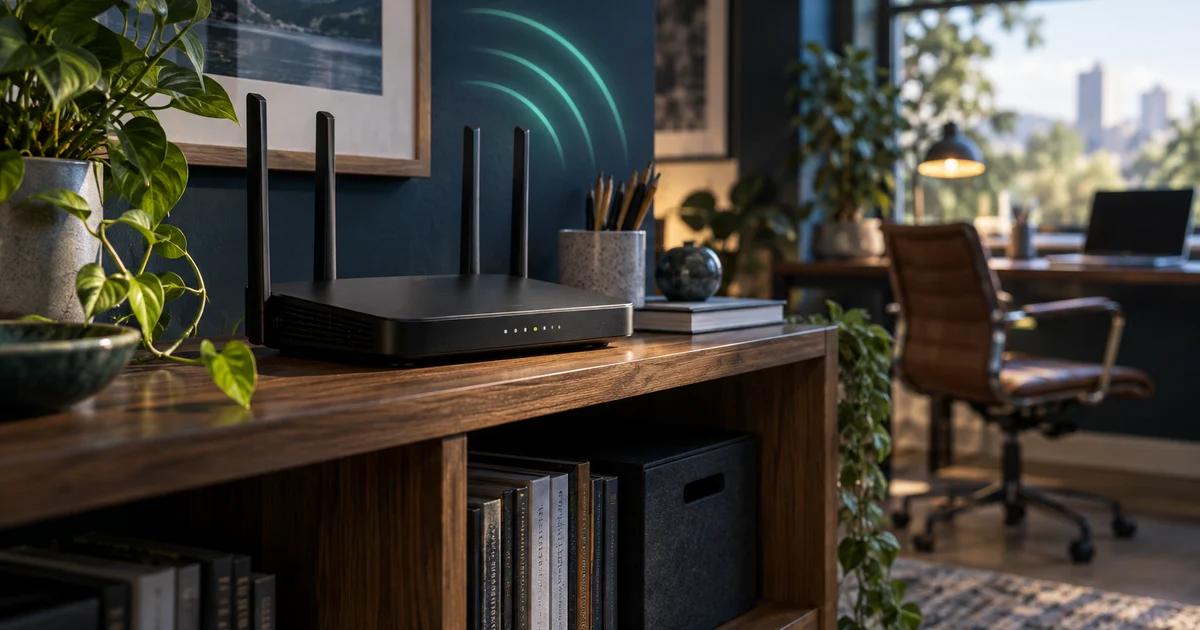
Portatile, telefono, console, stampante e dispositivi smart passano tutti dal router. Se questo apparato mantiene una password amministrativa di fabbrica o un firmware vecchio, il problema non riguarda un singolo computer: tocca il punto che collega l’intera rete a Internet. La verifica richiede pochi minuti e spesso non comporta alcun acquisto.
Perché è importante
- La password del Wi-Fi e quella che amministra il router sono due credenziali diverse: proteggile entrambe.
- WPA3 Personal è la scelta preferibile quando i dispositivi sono compatibili; WPA2/WPA3 Transitional aiuta a mantenere collegati quelli meno recenti.
- Un firmware aggiornato, l’accesso remoto non necessario disattivato e una rete ospiti riducono esposizione e accessi indesiderati.
La rete di casa ha un solo punto di controllo
Tieni a portata di mano modello e credenziali del router. L’indirizzo del pannello, i nomi dei menu e la disponibilità degli aggiornamenti cambiano tra produttori e operatori. Usa l’app o il manuale ufficiale, non una pagina sponsorizzata trovata cercando il modello. Se il dispositivo è fornito dall’operatore, alcune opzioni possono essere gestite solo dall’assistenza.
Prima di salvare modifiche, annota le impostazioni che potrebbero servire a riconnettere dispositivi e conserva il codice Wi-Fi in un posto sicuro. Non condividere password, indirizzi pubblici o schermate del pannello. Cambiare una voce per volta rende più semplice tornare indietro se un apparecchio smette di collegarsi.
Sei verifiche, nell’ordine più utile
1. Cambia il nome utente e la password amministrativa predefiniti, se il router lo consente. Questa credenziale apre le impostazioni e non coincide con la password che inserisci sul telefono per collegarti al Wi-Fi. Usa una frase lunga e unica e conservala in un gestore password. 2. Verifica che il firmware sia aggiornato. Se esiste un aggiornamento automatico affidabile, attivalo; altrimenti controlla periodicamente l’app o il sito ufficiale del produttore.
3. Per la rete principale scegli WPA3 Personal, se tutti i dispositivi lo supportano; in caso contrario prova WPA2/WPA3 Transitional. Mantieni una password di rete robusta e non usare modalità aperte, WEP, TKIP o miste WPA/WPA2, che Apple indica come obsolete. Se cambi impostazione, riconnetti prima un telefono e un computer e poi gli altri apparecchi: qualche dispositivo datato potrebbe richiedere una modalità compatibile.
4. Disattiva l’amministrazione remota da Internet se non ti serve. 5. Crea una rete ospiti per visitatori e dispositivi smart che non devono vedere computer e archivi personali, se il router permette di isolare i client. 6. Rivedi l’elenco dei dispositivi collegati: un nome sconosciuto non prova da solo un’intrusione, perché TV, lampadine e telefoni possono apparire con sigle tecniche; identifica l’apparecchio prima di bloccarlo.
Cosa puoi farci concretamente
- Entra nel pannello ufficiale del router, cambia le credenziali amministrative predefinite e conserva la nuova password in un gestore affidabile.
- Controlla versione e data del firmware, poi abilita gli aggiornamenti automatici se il produttore li fornisce e spiega come ripristinarli.
- Imposta WPA3 o la modalità transizionale, crea una rete ospiti per i dispositivi non fidati e rimuovi accessi che non riconosci dopo averli identificati.
Controlla che tutto funzioni dopo il salvataggio
Applica la modifica di sicurezza in un momento in cui puoi intervenire se la rete si riavvia. Collegati di nuovo con il telefono, apri il pannello amministrativo e verifica la versione del firmware e il tipo di cifratura. Poi prova un dispositivo più vecchio, una stampante e un apparecchio ospite. Se un prodotto non si collega, non abbassare subito tutta la rete alla modalità più debole: verifica prima gli aggiornamenti del dispositivo o separalo sulla rete ospiti.
La documentazione Apple raccomanda WPA3 Personal o WPA2/WPA3 Transitional e firmware aggiornato; le istruzioni valgono come riferimento di sicurezza Wi-Fi anche se non usi prodotti Apple. Le voci precise dipendono però dal router. Non attivare funzioni che non capisci seguendo una lista generica: per esempio, DNS, inoltro porte e rete mesh risolvono problemi diversi e possono modificare l’esposizione della rete.
Se non puoi cambiare la password amministrativa, non esistono più aggiornamenti o il produttore ha terminato il supporto, contatta l’operatore o valuta una sostituzione. Prima di acquistarla controlla la data dell’ultimo firmware, la durata dichiarata del supporto, WPA3 o modalità transizionale e gli aggiornamenti automatici.
Un router aggiornato non protegge da ogni rischio
Questi passaggi riducono alcuni accessi non autorizzati alla rete, ma non rendono innocui phishing, password riutilizzate, dispositivi già compromessi o servizi esposti con porte aperte. Mantieni aggiornati anche computer e telefoni e usa l’autenticazione a più fattori per gli account importanti. Se sospetti un accesso abusivo, cambia le credenziali da un dispositivo fidato e chiedi supporto al produttore o all’operatore prima di effettuare un reset di fabbrica.
Fonti
Documenti, comunicati e pubblicazioni consultati per ricostruire dati e contesto.