Due cavi USB-C entrano nella stessa porta ma possono avere capacità molto diverse. Un modello economico pensato per la ricarica può trasferire dati solo a velocità USB 2.0 e non portare il segnale video. Altri supportano velocità elevate o modalità alternative per collegare un display. Perciò la domanda utile non è “è USB-C?”, ma “quali funzioni servono su questa tratta?”.
Perché è importante
- USB-C descrive il connettore, non garantisce da solo velocità dati, video o potenza.
- Un cavo può ricaricare un portatile ma non supportare il display o il trasferimento richiesto.
- La scelta va fatta partendo dalle specifiche di entrambi i dispositivi e dalla lunghezza necessaria.
La forma uguale non significa prestazioni uguali
Anche la potenza è un dato separato. Il caricatore, il computer e il cavo devono concordare sul profilo di alimentazione: il componente con il limite più basso determina ciò che il sistema può negoziare. Un numero stampato sul caricatore non descrive automaticamente il cavo.
Fai combaciare porta, cavo e schermo
Annota prima il modello del computer e del monitor. Nelle specifiche cerca l’uscita video USB-C, la risoluzione e la frequenza che vuoi usare, oltre alla potenza richiesta al caricatore. Se il monitor offre una porta DisplayPort o HDMI dedicata, un cavo da quella uscita può essere più semplice da verificare.
Sulla confezione del cavo cerca valori espliciti per trasferimento dati e potenza. La certificazione USB-IF e le marcature previste aiutano a riconoscere prodotti conformi, ma non sostituiscono il controllo della compatibilità con la specifica combinazione di dispositivi. Diffida di descrizioni che dicono soltanto “cavo veloce” senza indicare velocità o standard.
Cosa puoi farci concretamente
- Leggi sul manuale del computer e del monitor risoluzione, frequenza e modalità video supportate dalla porta USB-C.
- Controlla sulla confezione del cavo potenza in watt e velocità dati; per video cerca una dichiarazione esplicita di DisplayPort Alt Mode o USB4.
- Collega prima il cavo senza dock, verifica risoluzione e frequenza nelle impostazioni dello schermo, poi aggiungi gli altri dispositivi uno alla volta.
Prova il collegamento prima di aggiungere la dock
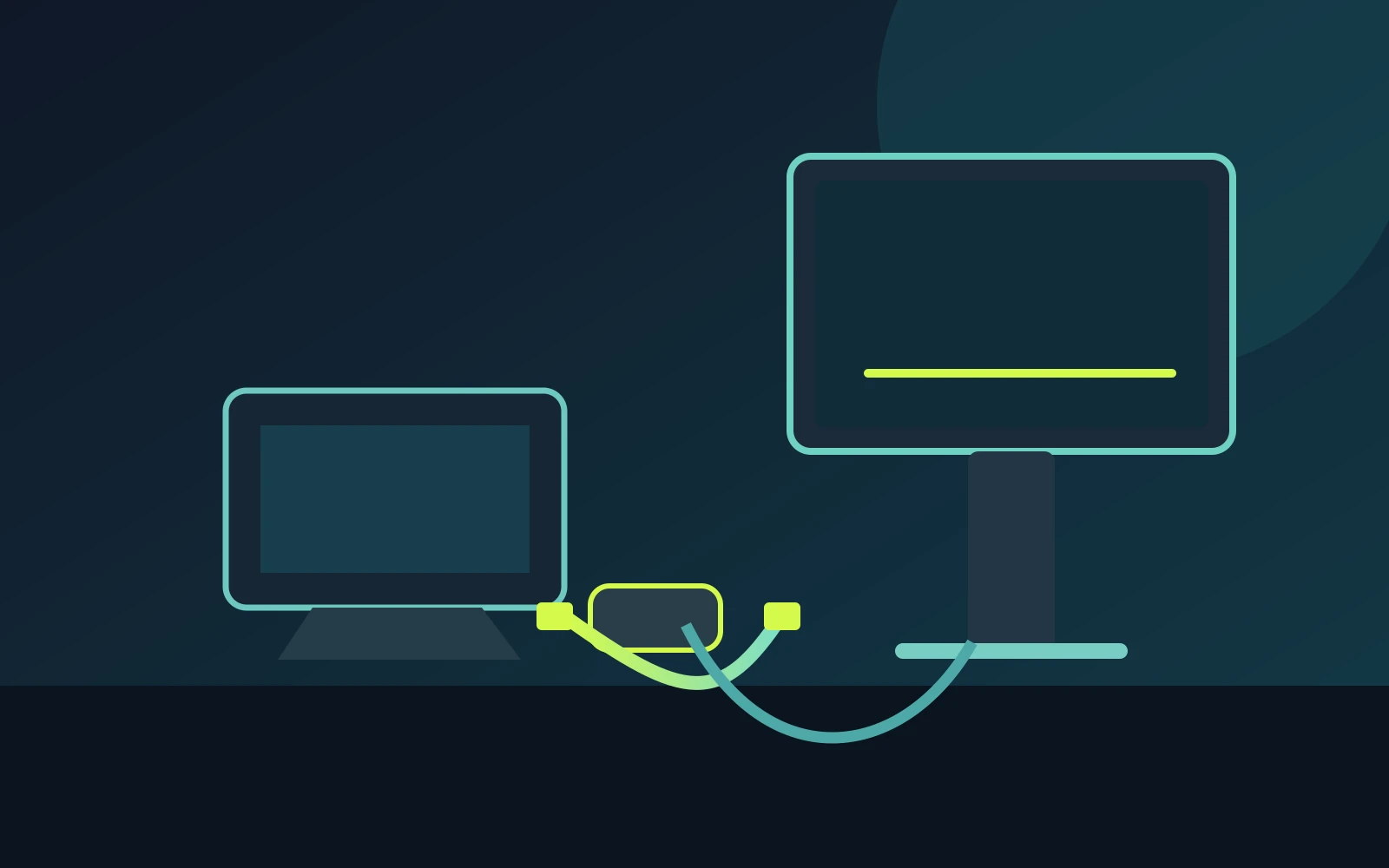
Collega computer e monitor direttamente, seleziona la risoluzione e la frequenza previste e verifica che l’immagine resti stabile dopo sospensione e riattivazione. Poi inserisci la dock e ripeti il controllo: dock, cavo host e monitor aggiungono altri limiti possibili. Se il display sfarfalla o scende di risoluzione, prova una tratta più corta e certificata e aggiorna il firmware della dock secondo le istruzioni del produttore.
Conserva la confezione o annota il codice del cavo e restituiscilo se non soddisfa le specifiche dichiarate. Evita adattatori e prolunghe durante il test iniziale: rendono più difficile capire quale elemento sta limitando il segnale.
Fonti
Documenti, comunicati e pubblicazioni consultati per ricostruire dati e contesto.