I sottotitoli standard dipendono dall’app e dal video. Apple documenta anche sottotitoli automatici generati sul dispositivo, ma pone limiti precisi: servono iOS 27 o successivo e iPhone 15 Pro, iPhone 15 Pro Max o iPhone 16 e modelli successivi. Quando il video non contiene sottotitoli, la generazione è disponibile in inglese per Stati Uniti e Canada. Non significa che ogni video in qualsiasi lingua venga trascritto automaticamente.
Perché è importante
- Apple indica iOS 27 o successivo e iPhone 15 Pro, 15 Pro Max o iPhone 16 e modelli più recenti.
- La generazione senza sottotitoli è limitata all’inglese degli Stati Uniti e del Canada; la traduzione richiede sottotitoli inglesi disponibili e lingue preferite configurate.
- La funzione opera nelle app supportate e va controllata sul video specifico; non è una traduzione professionale né sostituisce una revisione umana.
Prima verifica modello, sistema e tipo di video
Per vedere sottotitoli tradotti, il caso descritto da Apple richiede che il video abbia sottotitoli inglesi disponibili e che tu abbia aggiunto più di una lingua preferita nelle impostazioni. La traduzione viene elaborata sul dispositivo nei casi supportati. App e contenuti possono offrire opzioni diverse, quindi il pulsante può non comparire ovunque.
Attiva la visualizzazione automatica
Apri Impostazioni > Accessibilità > Sottotitoli e sottotitolazione > Sottotitoli automatici. Puoi attivare “Quando le lingue non corrispondono” per mostrare sottotitoli nella lingua preferita quando disponibile, “Mostra quando silenziato” per farli apparire con il volume a zero e “Mostra quando torni indietro” per visualizzarli dopo aver riavvolto. I nomi possono variare con la lingua dell’interfaccia.
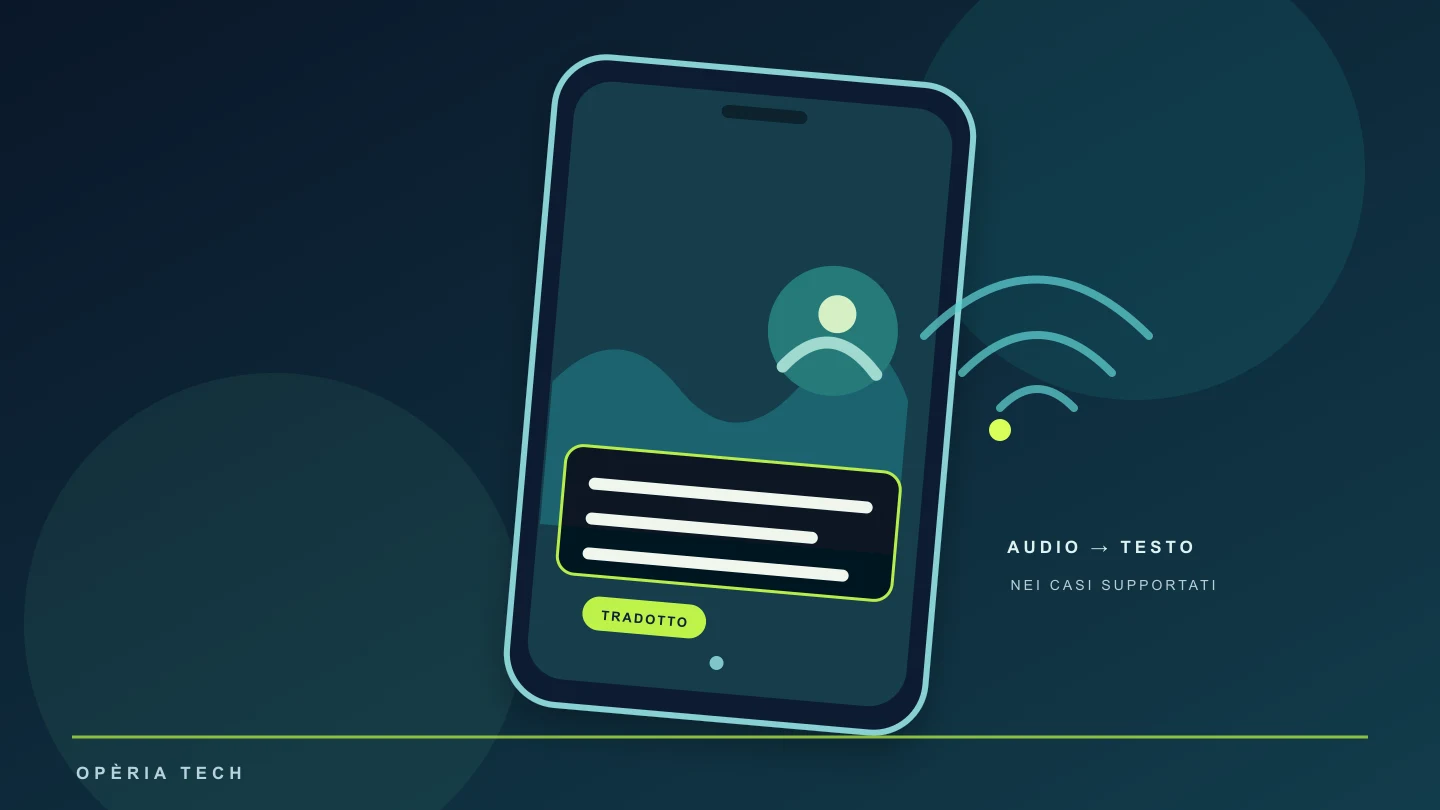
Avvia un video nell’app supportata e apri il controllo Sottotitoli. Le tracce generate sono indicate come Trascritto; quelle tradotte come Tradotto. Se l’opzione manca, controlla versione di iOS, modello, sottotitoli già presenti, lingua preferita e compatibilità dell’app prima di concludere che il telefono non funzioni.
Cosa puoi farci concretamente
- Controlla modello e versione del sistema: serve un iPhone compatibile con iOS 27 o successivo.
- Vai in Impostazioni > Accessibilità > Sottotitoli e sottotitolazione > Sottotitoli automatici e scegli quando mostrarli.
- Prova in un’app supportata e verifica la lingua rilevata e l’etichetta Trascritto o Tradotto prima di affidarti al testo.
Scegli la lingua e controlla il risultato
Se il filmato ha sottotitoli in inglese e il tuo dispositivo offre la funzione, apri il pulsante Sottotitoli durante la riproduzione, scegli Lingue e seleziona una lingua preferita. Prova prima con un breve passaggio in cui conosci il contenuto: nomi propri, rumore di fondo, accenti e termini tecnici possono produrre errori. Se la frase è importante per un lavoro o una decisione, verifica con una trascrizione ufficiale o una persona competente.
Per una lettura più comoda puoi modificare lo stile dei sottotitoli in Accessibilità. Aumentare contrasto e dimensione aiuta a seguire il testo, ma una schermata affollata può coprire elementi del video. Scegli un video non sensibile se vuoi semplicemente testare la funzione.
Usala come aiuto, non come sottotitolazione certificata
La trascrizione automatica può perdere negazioni, numeri, nomi o indicazioni sovrapposte alla musica. La traduzione può rendere comprensibile il senso generale senza conservare ogni sfumatura. Per corsi, contenuti pubblici o materiali professionali, controlla che siano presenti sottotitoli preparati e revisionati, soprattutto quando accuratezza, accessibilità o requisiti legali sono essenziali.
La guida Apple elenca modelli, impostazioni e condizioni di disponibilità; non garantisce che tutti i cataloghi e le app espongano la funzione. Il test sul video reale è il modo più rapido per capire se il tuo caso è coperto.
Fonti
Documenti, comunicati e pubblicazioni consultati per ricostruire dati e contesto.